Zusätzlich zu den Reservierungen zeigt der Zimmerplan auch alle laufenden Veranstaltungen oder Meetings an, die im Kalender erstellt wurden. So erhalten Sie einen vollständigen Überblick über alle geplanten Aktivitäten an einem Ort.
Wie erstellt man ein Event?
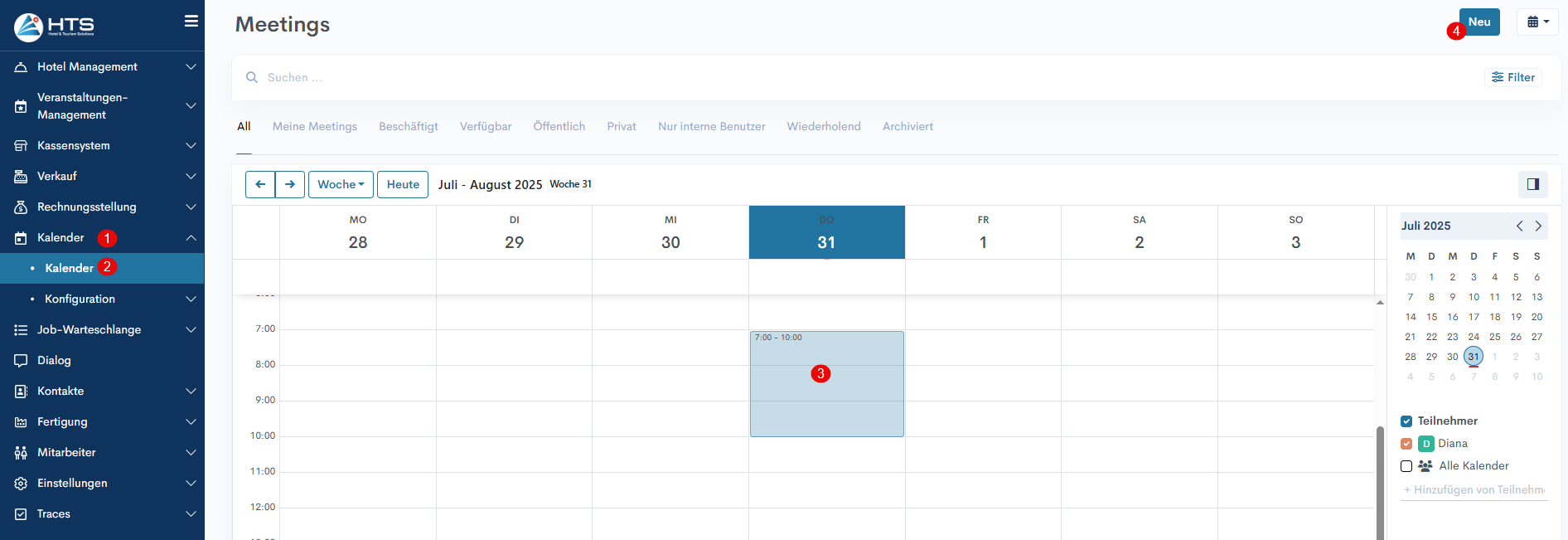
Um ein Event oder Meeting über den Zimmerplan zu erstellen, gehen Sie wie folgt vor:
- Öffnen Sie das Modul „Kalender“.
- Klicken Sie auf die Option „Kalender“.
- Ziehen Sie ein Event per Drag & Drop auf ein bestimmtes Datum und eine bestimmte Uhrzeit ODER
- Klicken Sie auf die Schaltfläche „Neu“ in der oberen rechten Ecke.
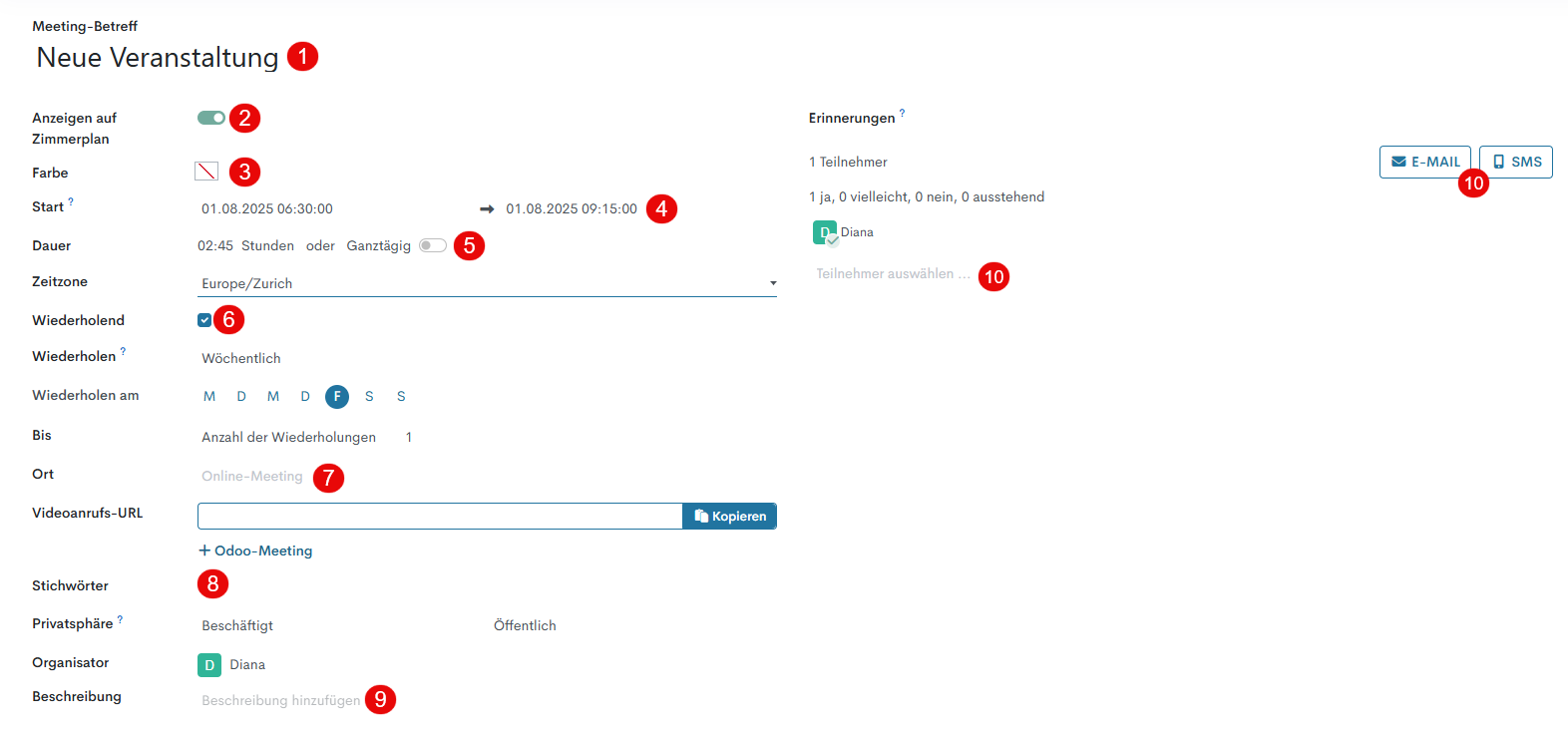
Ereignisformular
Die Vorlage enthält folgende Felder:
- Meeting-Betreff – Geben Sie einen Namen für ein bestimmtes Event oder Meeting an.
- Anzeigen auf Zimmerplan – Damit das Event im Zimmerplan sichtbar ist (standardmäßig aktiviert).
- Farbe – Das Event erscheint im Zimmerplan als Tag – geben Sie die Farbe des Tags an.
- Start – Legen Sie Start- und Enddatum sowie -uhrzeit für ein bestimmtes Event fest (standardmäßig setzt das System die Startzeit auf die nächste volle Stunde).
- Dauer – Definieren Sie die genaue Anzahl der Stunden oder aktivieren Sie den Schalter „Ganztägig“.
- Wiederholend – Wenn das Kontrollkästchen aktiviert ist, legen Sie die Tage und die Wiederholungsregel fest – täglich, wöchentlich, monatlich usw.
- Ort – Geben Sie den Ort an, an dem das Event stattfindet (bei einem Online-Event fügen Sie die URL im Feld „Videocall-URL“ hinzu).
- Stichwörter – Fügen Sie ein vordefiniertes Tag hinzu oder erstellen Sie ein neues.
- Beschreibung – Geben Sie eine allgemeine Agenda für das bevorstehende Event an.
- Teilnehmer – Fügen Sie Teilnehmer hinzu (Einladungen können per E-Mail oder SMS an jeden Teilnehmer gesendet werden).
Im Zimmerplan wird ein Tag mit einem hellblauen Kreis hervorgehoben, wenn an diesem Tag mindestens ein Event geplant ist. Wenn Sie den Mauszeiger über den Kreis bewegen, zeigt das System eine Liste der Events für diesen Tag an.

Rating
There are no comments for now.
to be the first to leave a comment.