In gewissen Situationen kann es notwendig sein, separate Abrechnungen für zusätzliche Gebühren während dem Aufenthalt des Gastes, sowie für das Zimmer selbst zu erstellen. Unser System ist auf diese Notwendigkeit eingestellt, und erlaubt eine problemlose Erstellung dieser spezifischen Abrechnungen. Diese Flexibilität stellt Klarheit während der Abrechnung fest und hilft den Gästen die Gebühren nachzuvollziehen.
Ein spezifisches Produkt in Rechnung stellen
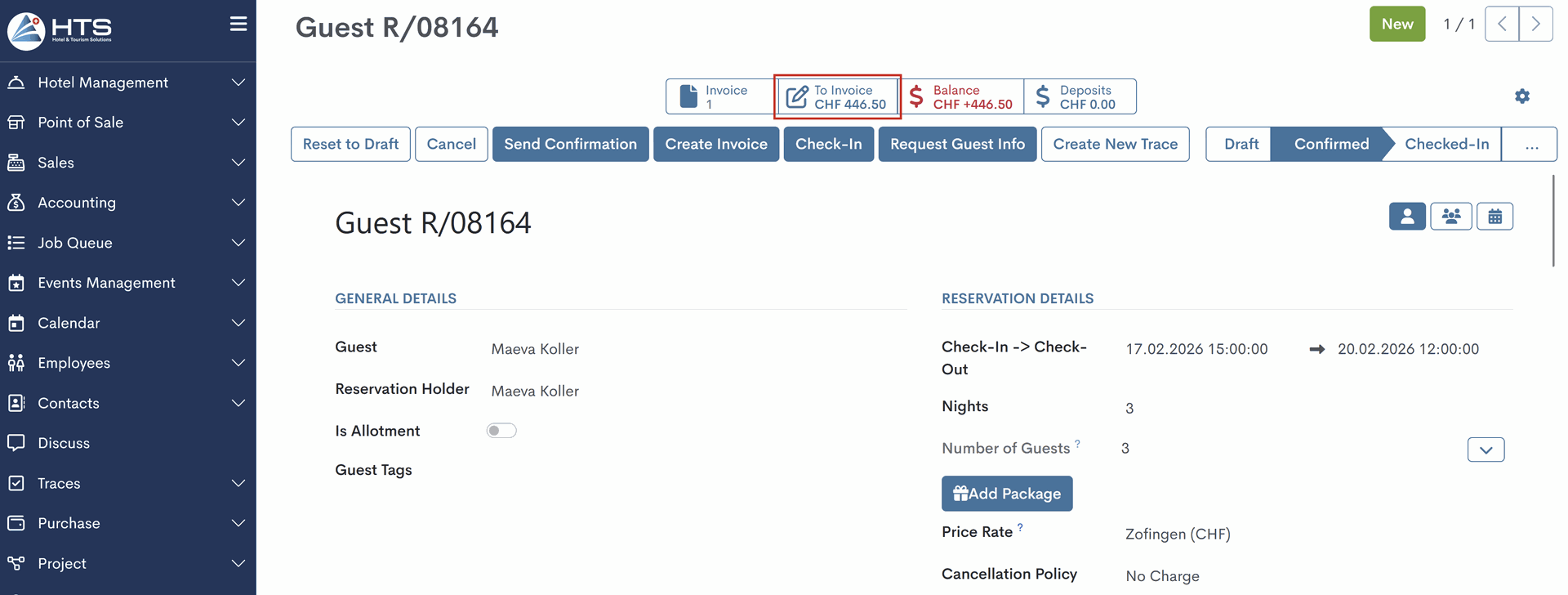
Die intelligente "Abzurechnen" Schaltfläche ist für den User nur verfügbar, wenn der Status der Reservation "Bestätigt" oder "Checked-In" ist.
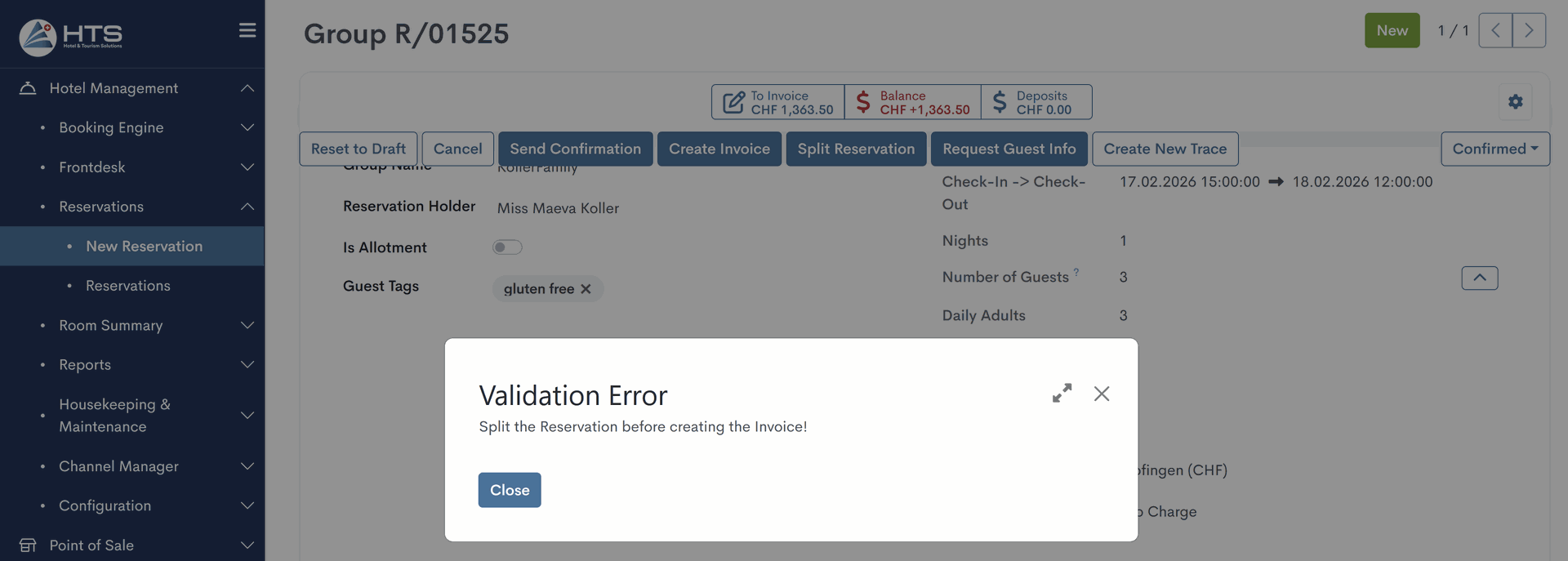
The group reservation must be split and in Confirmed or Checked-In status. If the reservation has not yet been split, the following validation message will be displayed to the user.
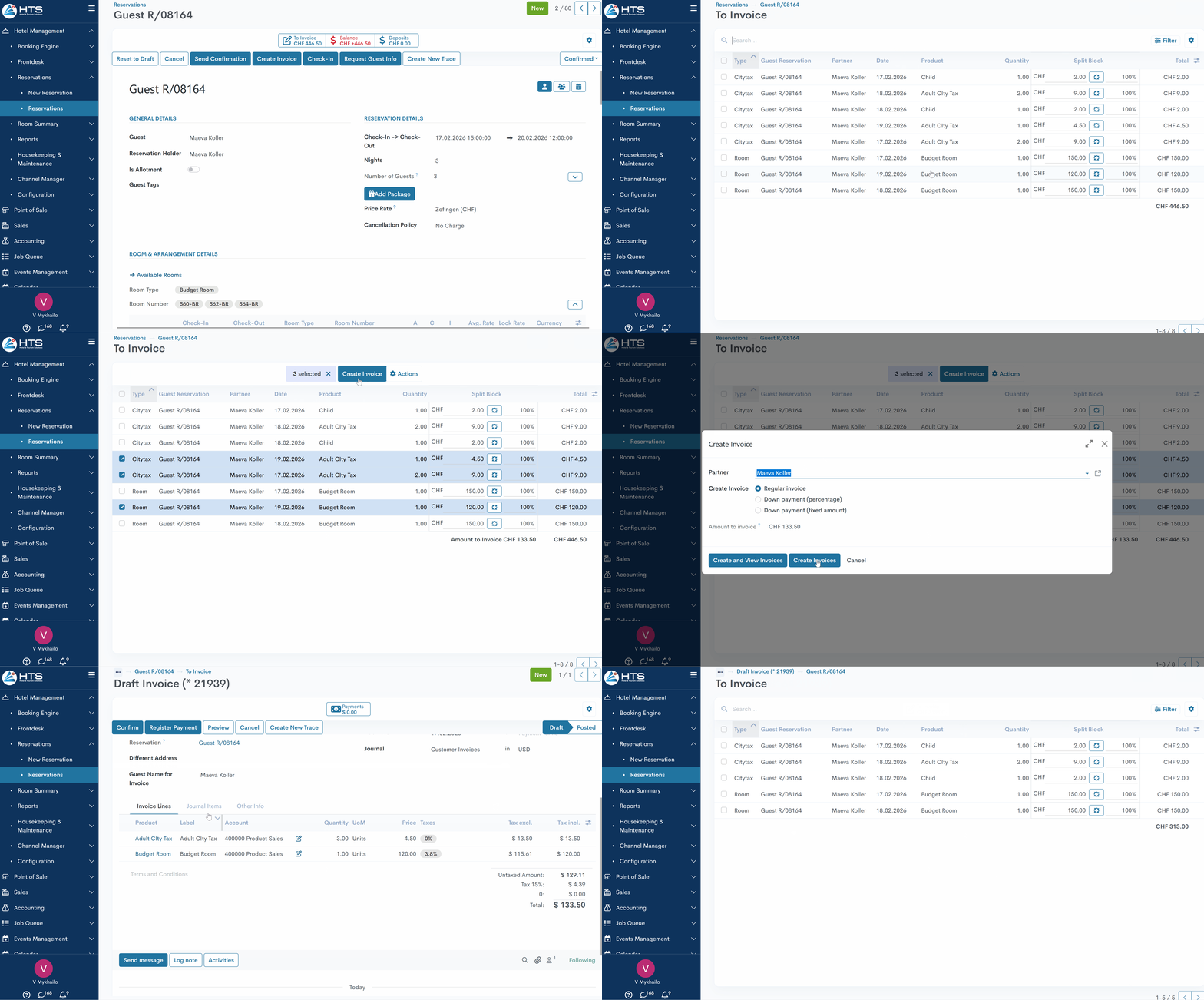
Diese Schaltfläche befindet sich oberhalb der Reservierungsstatusleiste am oberen Rand der Reservierung. Durch Klicken auf diese intelligente Schaltfläche wird ein neues Fenster angezeigt, in dem alle verfügbaren Produkte aus der Übersicht angezeigt werden. Sobald mindestens ein Artikel ausgewählt wurde (klicken Sie auf das Kontrollkästchen in der entsprechenden Zeile), wird die Schaltfläche „Rechnung erstellen” angezeigt. Nach dem Klicken auf die Schaltfläche „Rechnung erstellen” können Sie bei Bedarf den Namen des Gastes in dieser Rechnung ändern. Die folgenden zwei Optionen sind ebenfalls verfügbar:
- Abrechnung Erstellen und Ansehen - erstellen und überprüfen Sie eine erstellte Abrechnung mit der Möglichkeit, falls nötig, einer Zahlung hinzufügen oder stornieren;
- Abrechnungen erstellen - die Abrechnung wird erstellt und der User wird zur Reservationsseite weitergeleitet.
Die erstellte Rechnung kann über die Smart-Schaltfläche „Rechnung” aufgerufen werden, wobei die Ziffer die Gesamtzahl der mit einer bestimmten Reservierung verbundenen Rechnungen angibt. Sobald die Rechnung erstellt wurde, passt das System die Schaltfläche „Rechnung erstellen” an, um den noch ausstehenden Rechnungsbetrag anzuzeigen.
Draft Invoice Status
When an invoice is created via the To Invoice smart button, the invoice is generated in Draft status. All invoice lines in this state remain read-only, the same as in Posted status - it is not possible to delete lines or modify quantities or prices. Creating a draft invoice does not lock the reservation (no lock icons near invoice items), so the user can still apply changes when needed, such as adjusting the room number or type, prices, and other details.
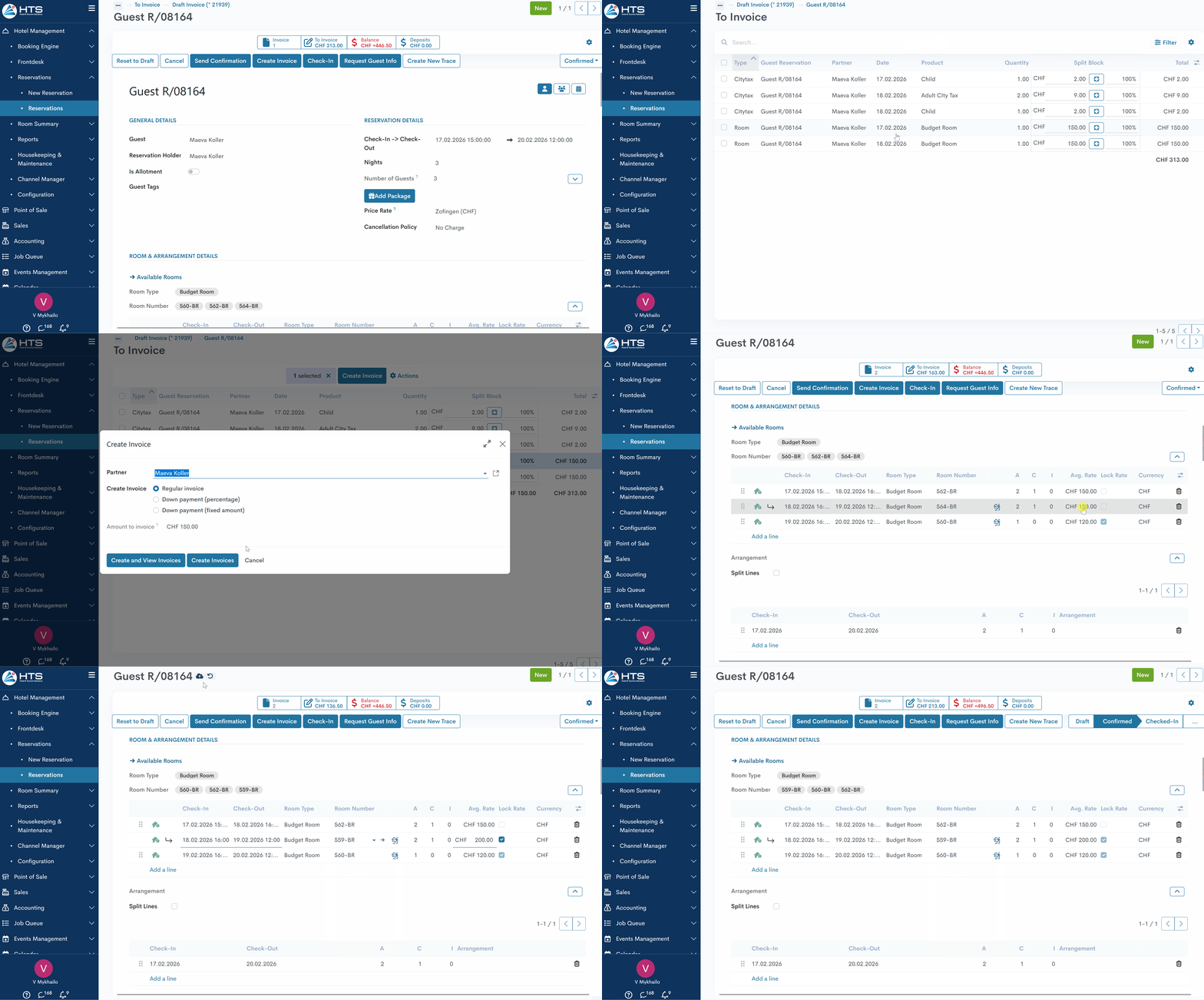
The Register Payment button is also available in Draft status, allowing the user to record full or partial payments. The payment amount and status are displayed in the Payments smart button at the top. This button remains visible until the total recorded payments match the invoice amount.

Posted Invoice Status
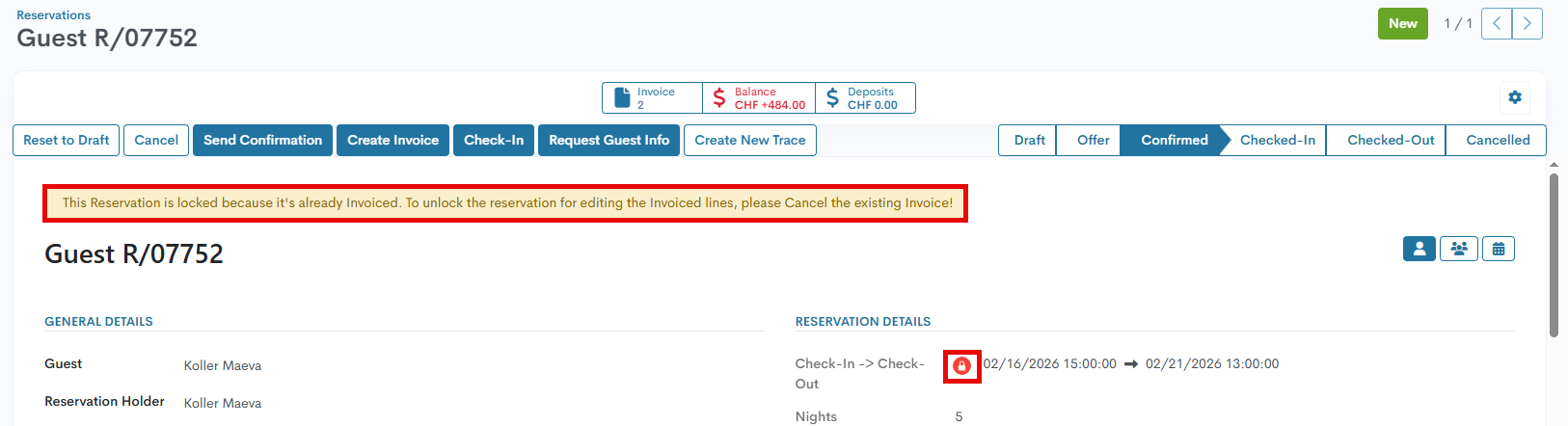
When at least some items are invoiced, and an invoice status is set to the Posted, the reservation is marked with a 'Locked' red icon, which indicates that changes to the invoiced room, arrangements, city tax products, or similar aspects are no longer allowed. The message's text is customizable - discover more details in this article.
Momentan sind keine Kommentare vorhanden.
, um als erster einen Kommentar zu hinterlassen.