Die Integration von Druckern in den Arbeitsablauf eines Restaurants oder einer Bar kann die Kommunikation und Zusammenarbeit zwischen dem Service- und dem Küchenteam erheblich verbessern.
Dies führt zu einem reibungsloseren und effizienteren Serviceablauf.
Drucker aktivieren und erstellen
Um Bestellungen an einen Küchen- oder Bardrucker zu senden, gehen Sie wie folgt vor:
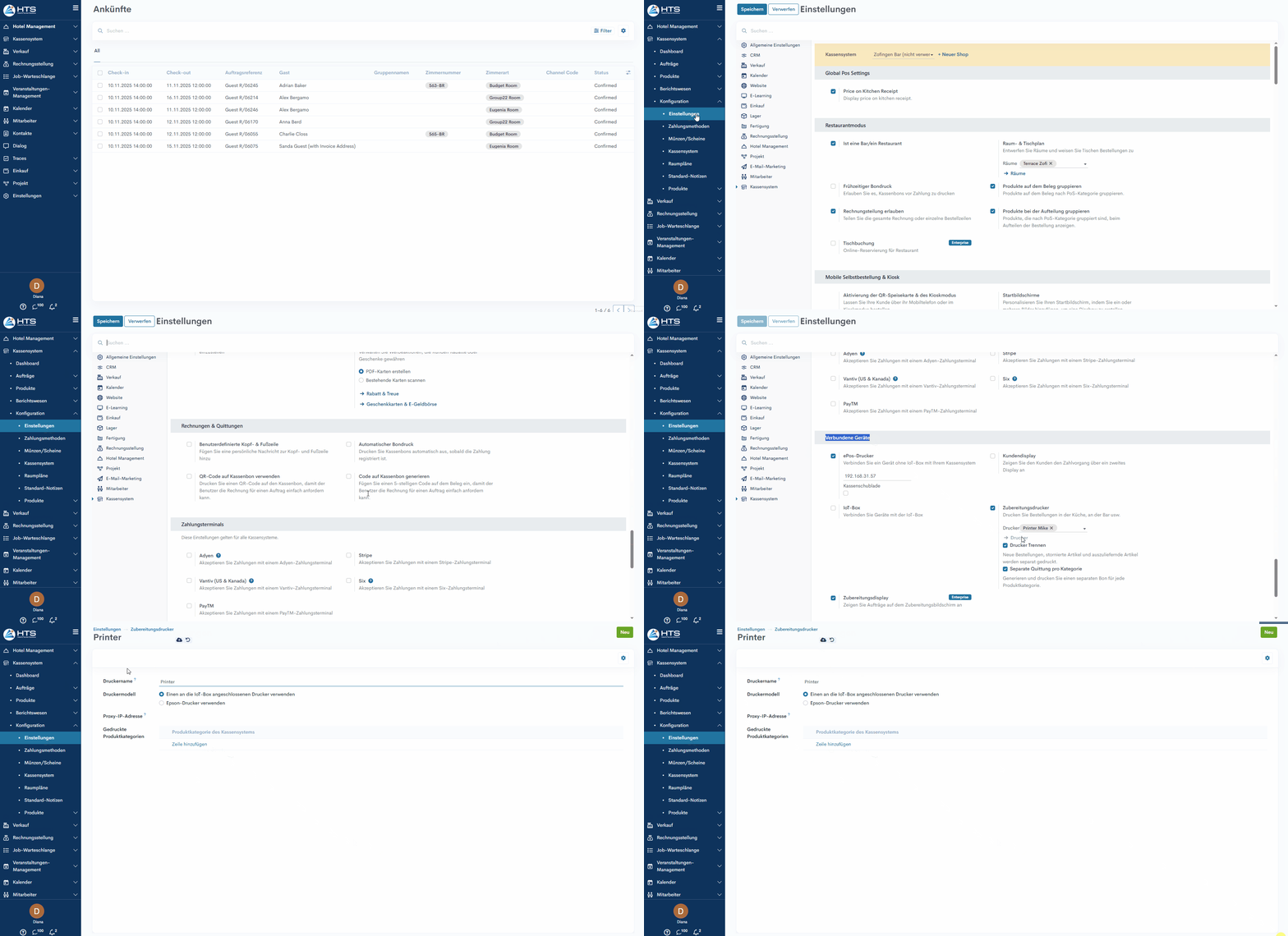
- Gehen Sie zu Kassensystem → Konfiguration → Einstellungen.
- Scrollen Sie nach unten zum Abschnitt Verbundene Geräte.
- Aktivieren Sie die Option Zubereitungsdrucker.
Um eine Liste aller bereits erstellten Drucker anzuzeigen oder einen bestehenden Drucker zu bearbeiten, klicken Sie auf Drucker und anschliessend auf «Neu», um das Einrichtungsformular zu öffnen.
Zusätzliche Küchendrucker-Einstellungen
Es gibt einige zusätzliche Einstellungen für den Küchendrucker:
- Gehen Sie zu Kassensystem → Konfiguration → Einstellungen.
- Scrollen Sie nach unten zum Abschnitt Verbundene Geräte.
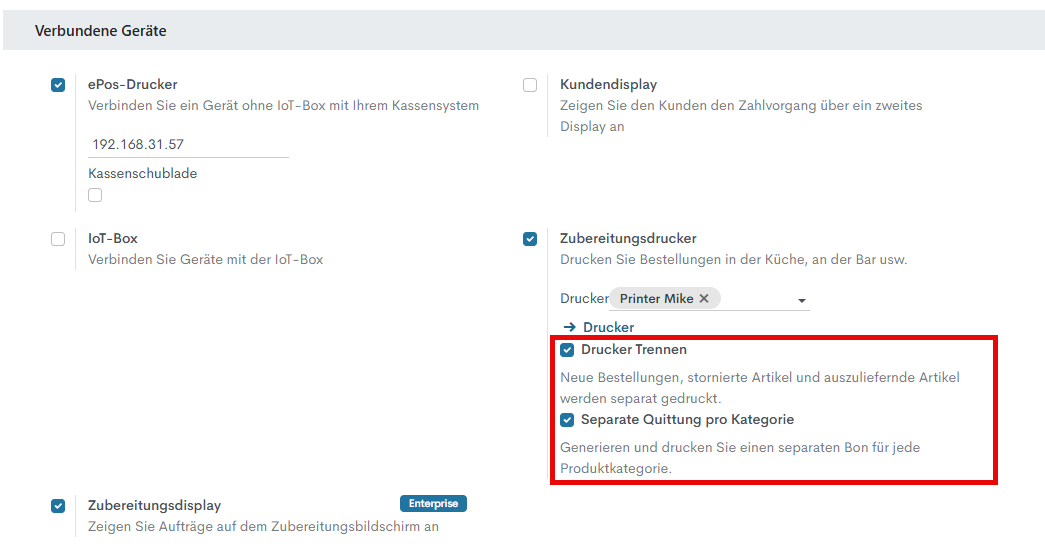
Wenn das Kontrollkästchen «Drucker Trennen» aktiviert ist, werden neue Bestellungen, zu servierende Artikel und stornierte Artikel separat gedruckt.
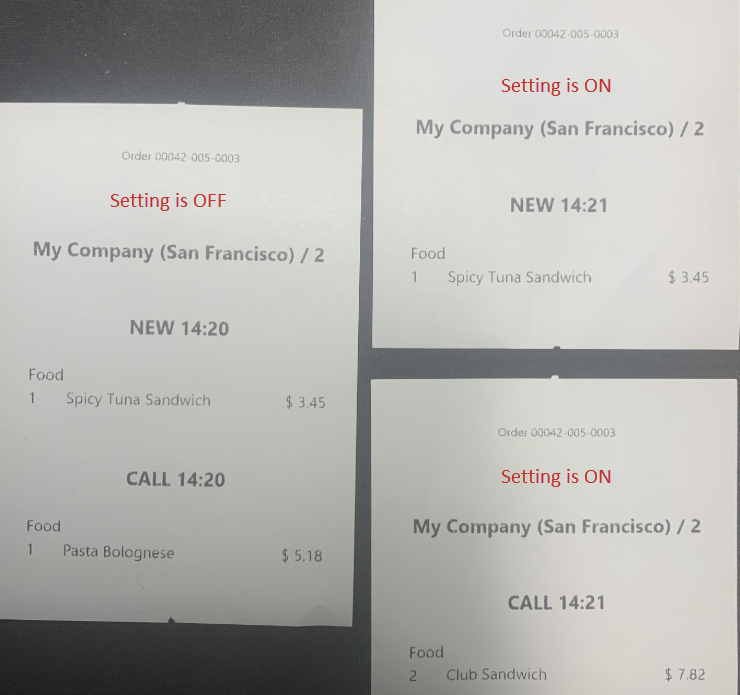
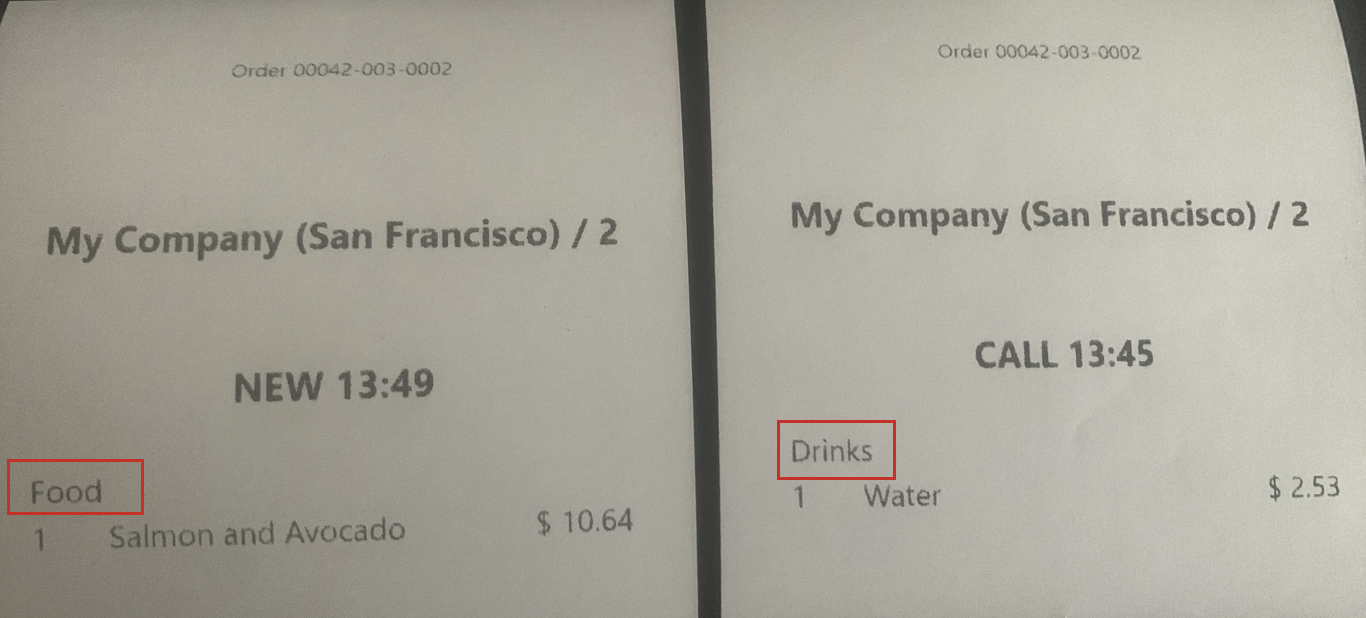
Wenn das Kontrollkästchen «Separate Quittung pro Kategorie» aktiviert ist, werden alle Artikel, die zur selben Produktkategorie im Kassensystem gehören, auf einem separaten Küchenbeleg gedruckt.
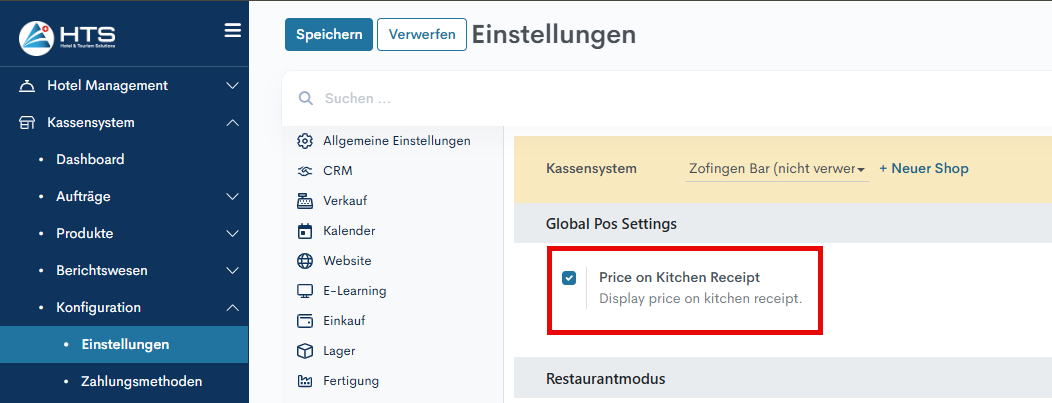
Zusätzlich gibt es eine Einstellung, die – wenn sie aktiviert ist – den Einzelpreis eines bestimmten Artikels auf den in der Küche gedruckten Belegen anzeigt:
- Gehen Sie zu Kassensystem → Konfiguration → Einstellungen.
- Aktivieren Sie im Abschnitt Globale Kassensystem-Einstellungen das Kontrollkästchen «Preis auf Küchenbeleg».
Einrichtungsformular
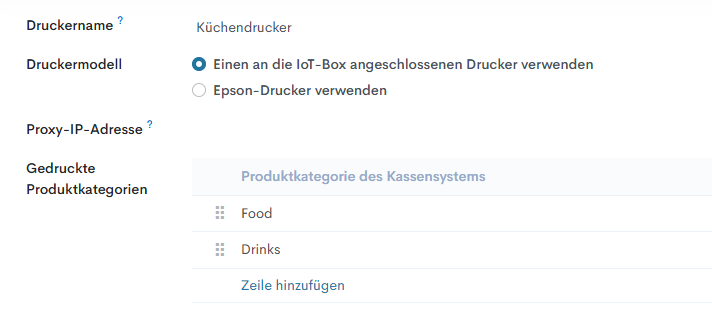
Im Einrichtungsformular wählen Sie den Druckermodell gemäss Ihrer Installation aus:
- Wenn Ihr Drucker mit einer IoT-Box verbunden ist, wählen Sie «Einen an die IoT-Box angeschlossenen Drucker verwenden» und wählen Sie das Gerät im Feld «IoT-Gerät» aus.
- Wenn Sie einen Epson-Drucker verwenden, der keine IoT-Box benötigt, wählen Sie «Epson-Drucker verwenden» und geben Sie die IP-Adresse des Druckers im Feld «Epson-Drucker-IP-Adresse» ein.
-
Legen Sie fest, dass Ihr Drucker bestimmte Produkte basierend auf ihrer Kassensystem-Kategorie druckt.
Um dies zu tun, klicken Sie im Feld «Gedruckte Produktkategorien» auf «Zeile hinzufügen».
Wenn dieses Feld leer bleibt, werden alle Produkte – unabhängig von ihrer Kassensystem-Kategorie – an den Drucker gesendet.
Bestellungen drucken
Nachdem die erforderlichen Einstellungen vorgenommen wurden, gehen Sie wie folgt vor:
- Starten Sie eine neue Sitzung oder setzen Sie eine laufende Sitzung fort.
- Wählen Sie einen verfügbaren Tisch aus.
-
Fügen Sie der Bestellung einige Artikel hinzu.
- Klicken Sie unten links auf «Bestellen».
- Wählen Sie bestimmte Artikel aus, die serviert werden sollen, indem Sie sie doppelt anklicken.
-
Klicken Sie auf die Schaltfläche «Servieren».
Jeder Bestellartikel kann storniert werden; in diesem Fall erhält die Küche bzw. Bar einen gedruckten Beleg mit einem neuen Abschnitt mit dem Titel «Storniert».

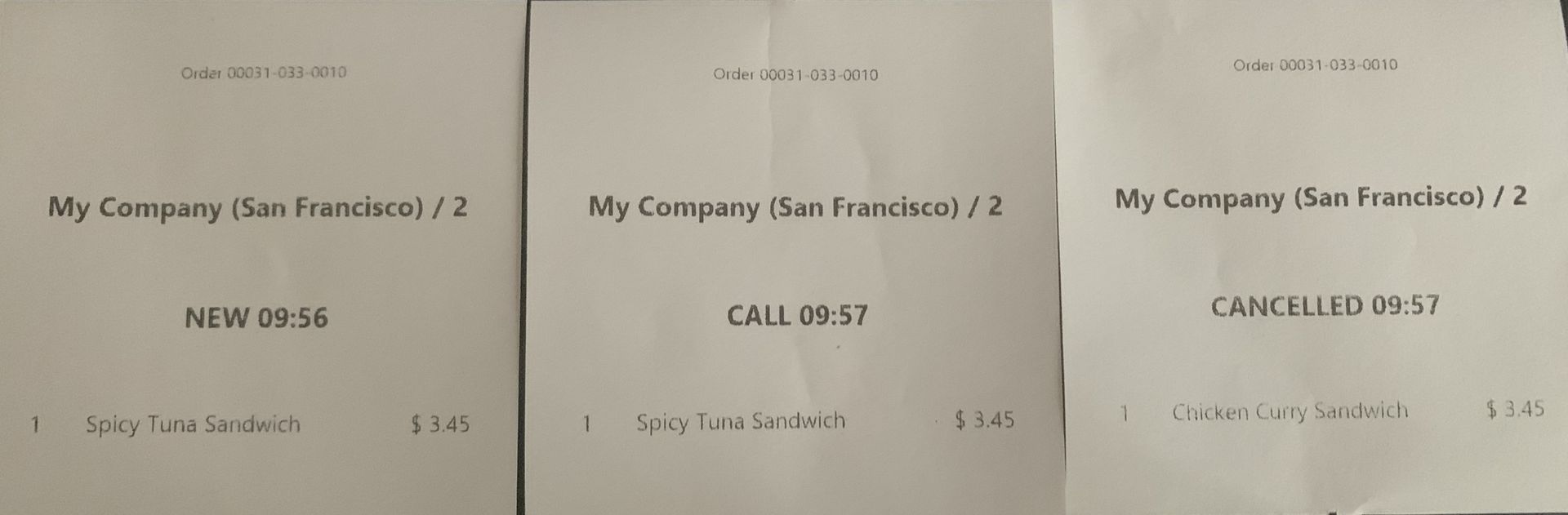
Beispiel eines Küchenbelegs
Die Struktur des Küchenbelegs ist wie folgt:
- Oben auf dem Beleg druckt das System die Bestellnummer.
- Danach werden der Name des Kassensystems und die Tischnummer angezeigt.
- Darunter befindet sich der Status – Neu, Rufen oder Storniert – zusammen mit der Uhrzeit.
- Schliesslich wird der Artikel mit seiner Menge und dem Einzelpreis aufgeführt.
Momentan sind keine Kommentare vorhanden.
, um als erster einen Kommentar zu hinterlassen.