Dieser Artikel zeigt, wie einfach und unkompliziert es ist, im Kassensystem eine Bestellung zu erstellen.
Wie man eine Bestellung im Kassensystem erstellt
Sobald die Kassensitzung geöffnet ist und sich der Benutzer angemeldet hat, wird das Restaurant-/Bar-Layout angezeigt. 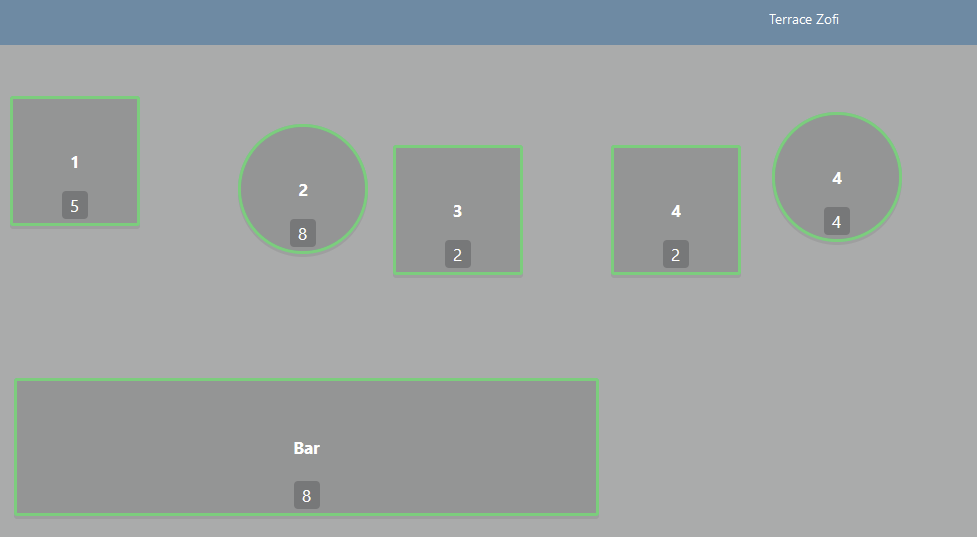
Ein Klick auf einen verfügbaren Tisch öffnet das Kassensystem-Menü mit allen verfügbaren Kategorien und den dazugehörigen Produkten.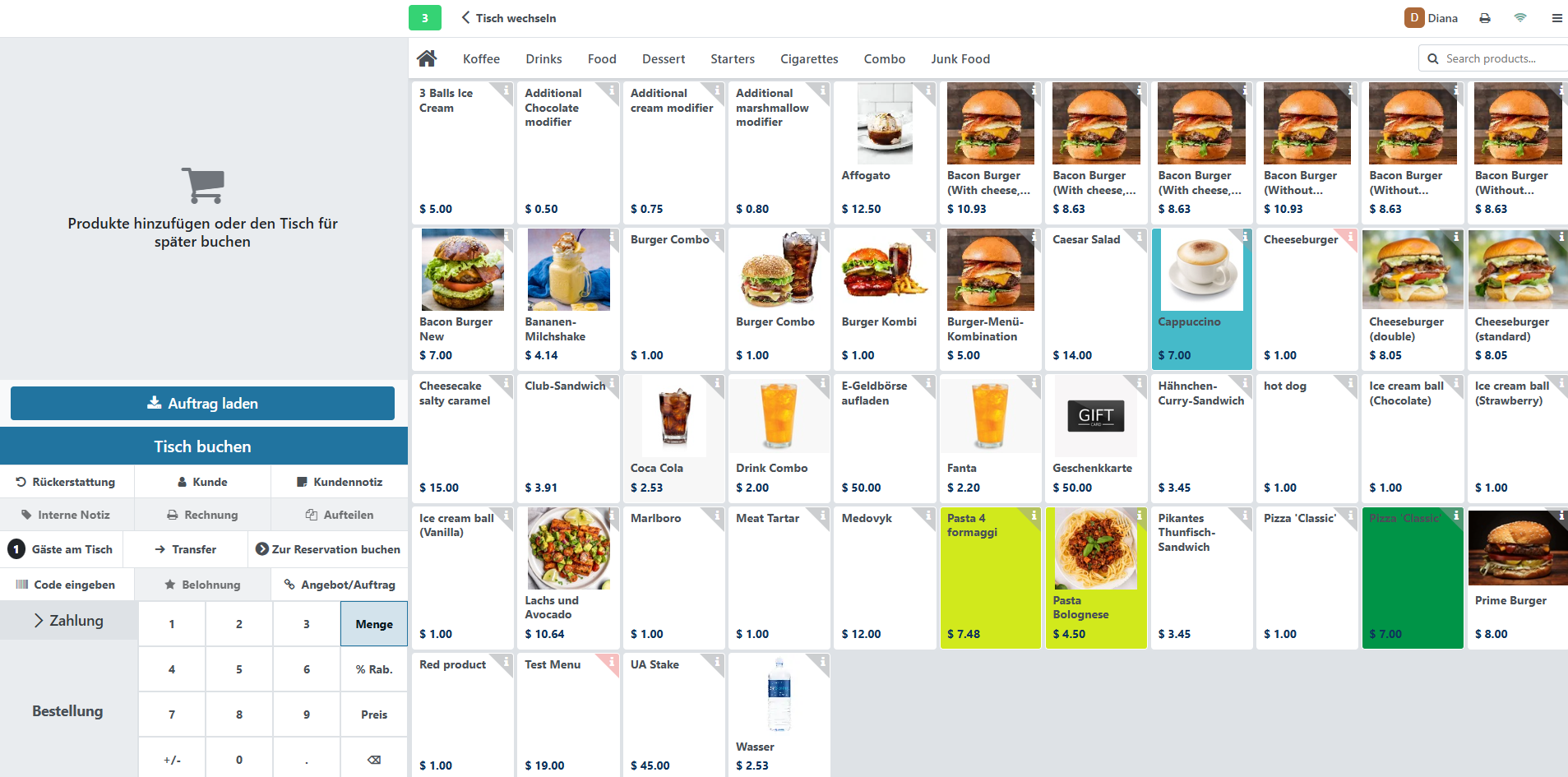
Um einen Artikel zur aktuellen Bestellung im Kassensystem hinzuzufügen, klicken Sie einmal auf den gewünschten Artikel.
Ein weiterer Klick auf denselben Artikel erhöht die Menge der hinzugefügten Artikel.
Die Menge kann auch über die Schaltfläche «Menge» im Navigationsmenü angepasst werden – klicken Sie auf diese Schaltfläche und verwenden Sie anschliessend das Zahlenfeld.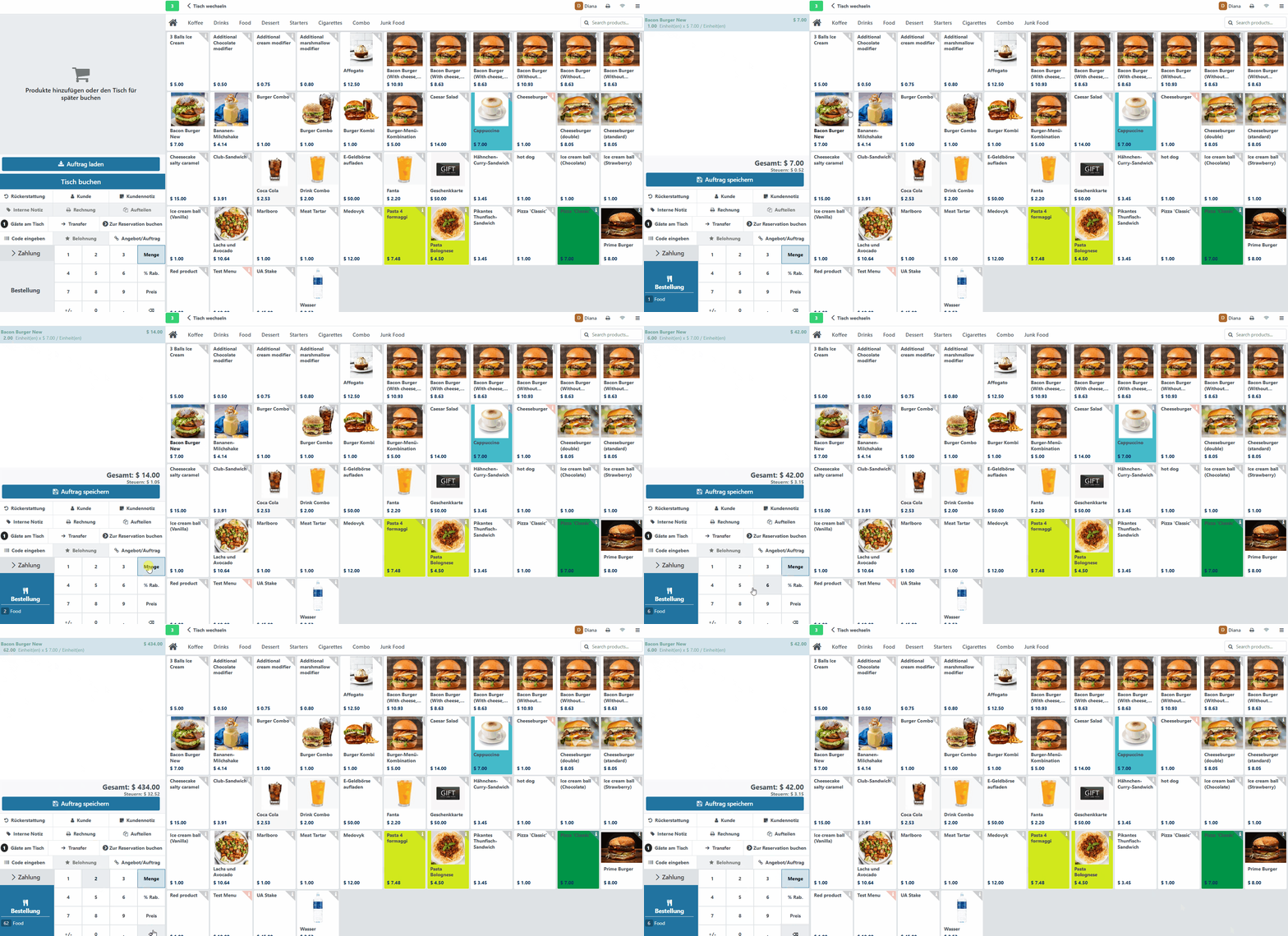
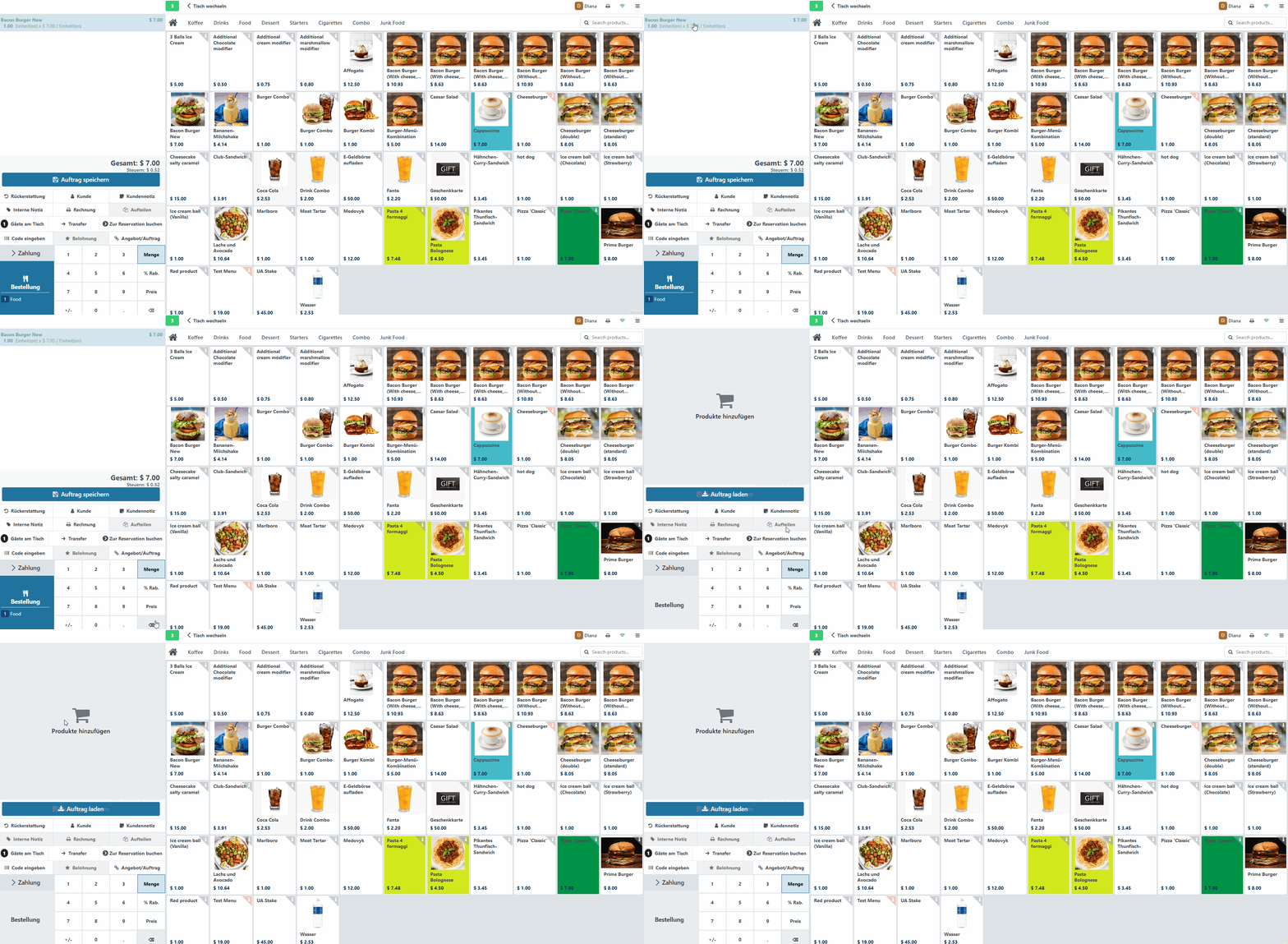
Um einen hinzugefügten Artikel zu entfernen, klicken Sie mehrmals auf die Schaltfläche «Löschen», bis der Artikel aus dem Bestellfenster entfernt ist.
Funktion «Servieren» und «Bestellen»
Sobald alle Artikel zur Bestellung im Kassensystem hinzugefügt wurden, erfolgt die folgende Interaktion zwischen Service und Küche:
- Die Schaltfläche «Bestellen» ist im Navigationsmenü unten links verfügbar. Sobald darauf geklickt wird, ändert sich die Schriftfarbe jedes Artikels von grün zu schwarz, und neben jedem Artikel erscheint das Symbol mit Gabel und Messer
GIFs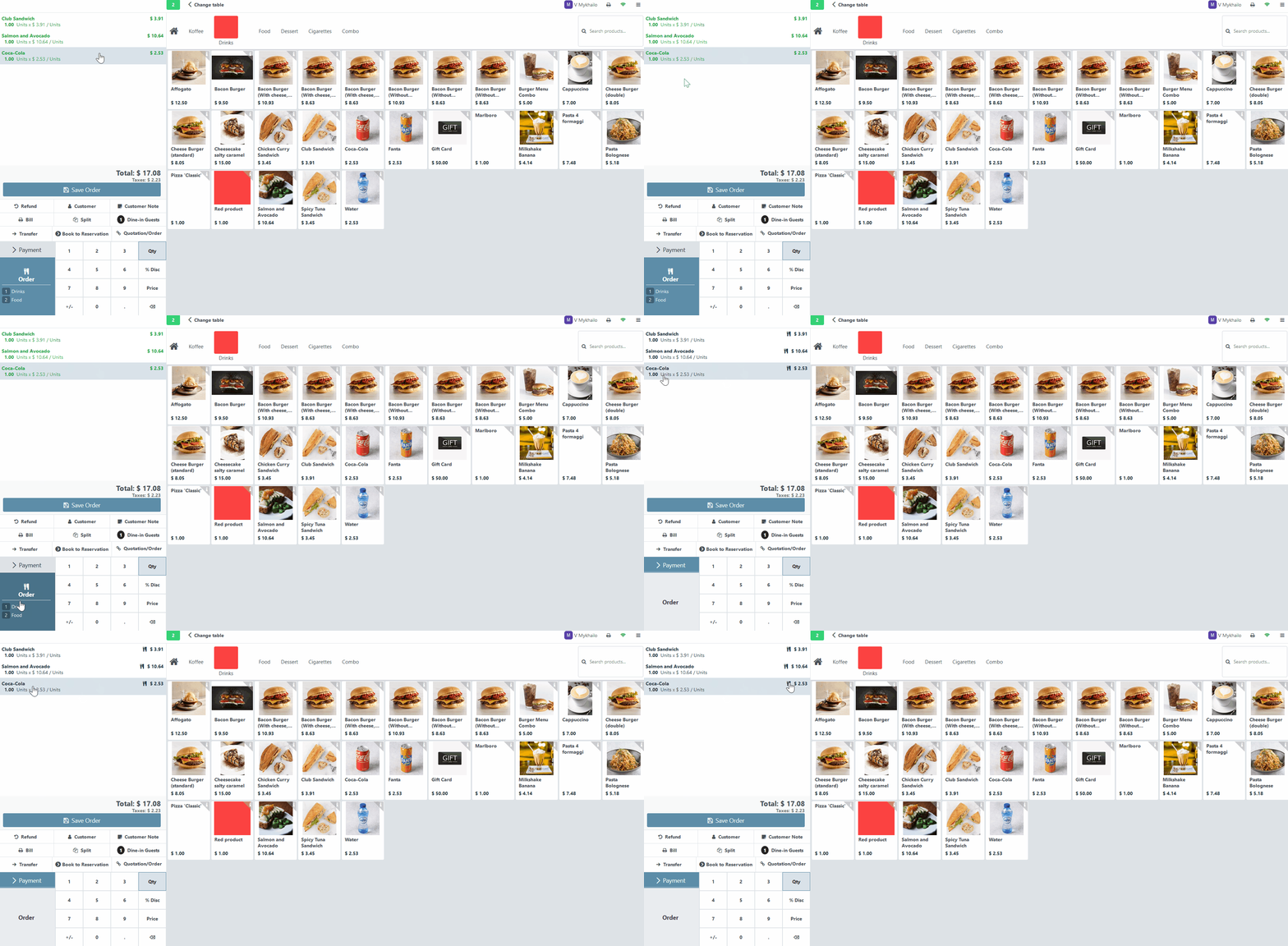
2.
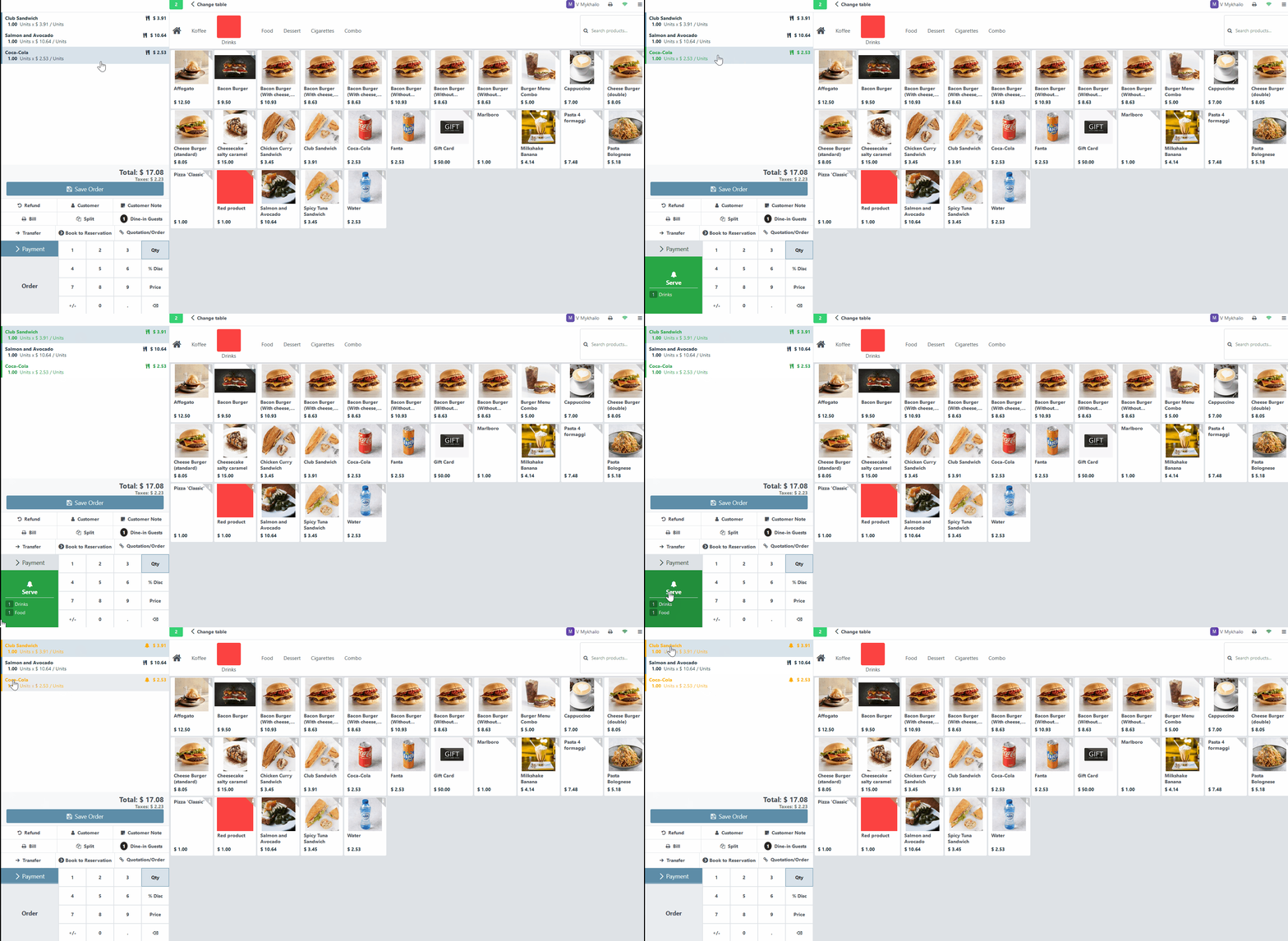
Sobald alle bestellten Artikel – oder ein bestimmter Artikel – servierbereit sind, wird die Schaltfläche «Servieren» verfügbar, nachdem der ausgewählte Artikel doppelt angeklickt wurde.
Wenn auf «Servieren» geklickt wird, ändert sich die Schriftfarbe der Artikel von grün zu orange, und neben jedem Artikel erscheint das Glockensymbol.
3.
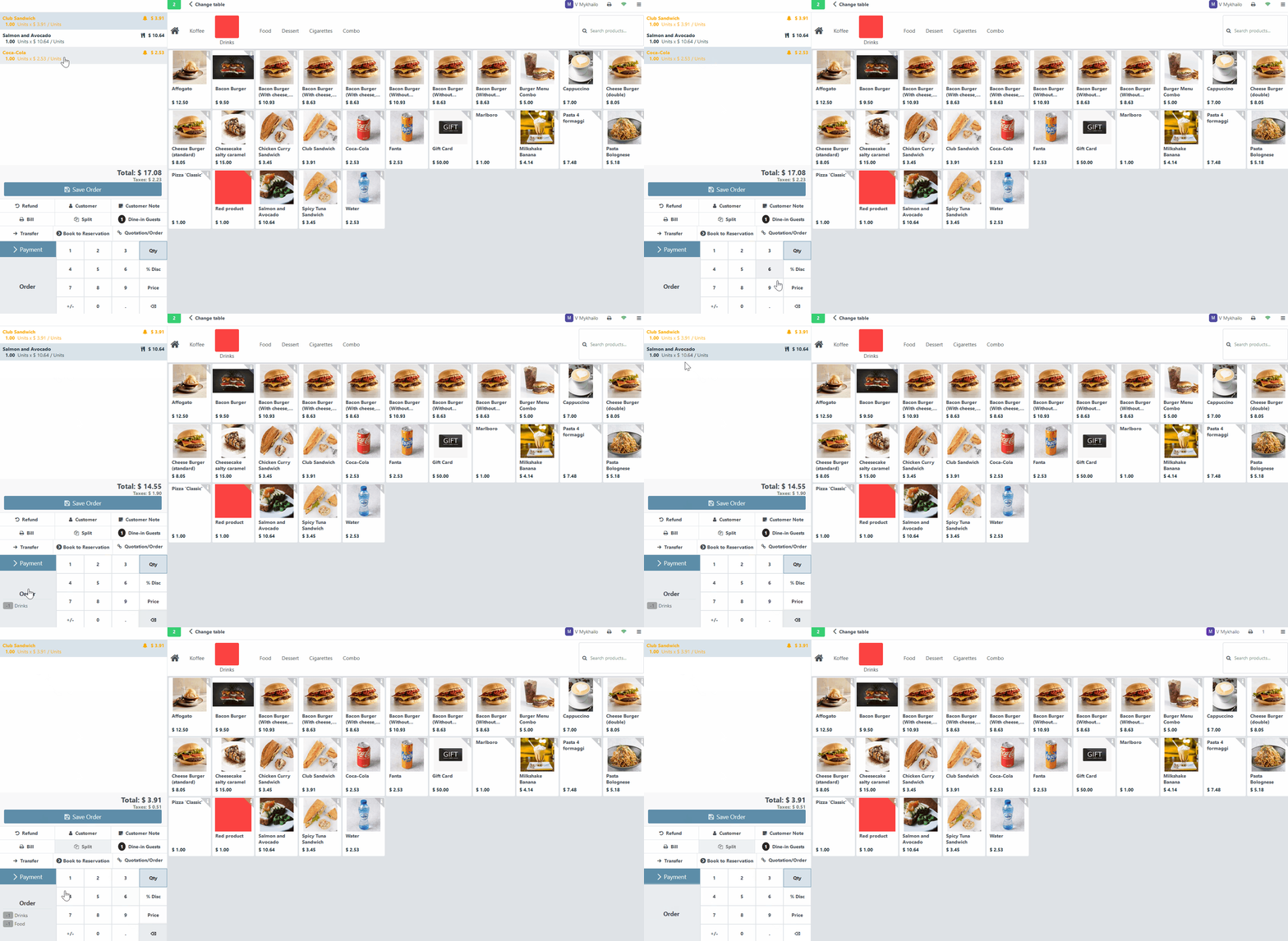
Zudem können – falls erforderlich – Artikel, die bereits bestellt oder serviert wurden, storniert werden, indem Sie auf den entsprechenden Artikel klicken und anschliessend die Löschoption doppelt anklicken.
Momentan sind keine Kommentare vorhanden.
, um als erster einen Kommentar zu hinterlassen.