Es ist wichtig, die Möglichkeit zu haben, eine Bestellung im Kassensystem einem Hotelzimmer zuzuordnen, da dies den Gästen Komfort und Effizienz bietet.
Durch die Möglichkeit, Einkäufe direkt auf das Zimmer zu buchen, wird der Zahlungsprozess vereinfacht und das gesamte Gästeerlebnis verbessert.
Diese Funktion hilft zudem dem Hotelpersonal, die Ausgaben der Gäste im Blick zu behalten und am Ende des Aufenthalts eine korrekte Abrechnung sicherzustellen.
Einstellungen im Kassensystem
Diese Funktion kann aktiviert werden, indem sie in den Einstellungen eingeschaltet wird.
Gehen Sie wie folgt vor, um sie zu aktivieren:
- Klicken Sie im Modul «Kassensystem» auf den Tab «Konfiguration».
- Wählen Sie in der Dropdown-Liste «Einstellungen».
- Im Feld «Kassensystem»
- Wählen Sie den entsprechenden Standort – Restaurant, Bar usw.
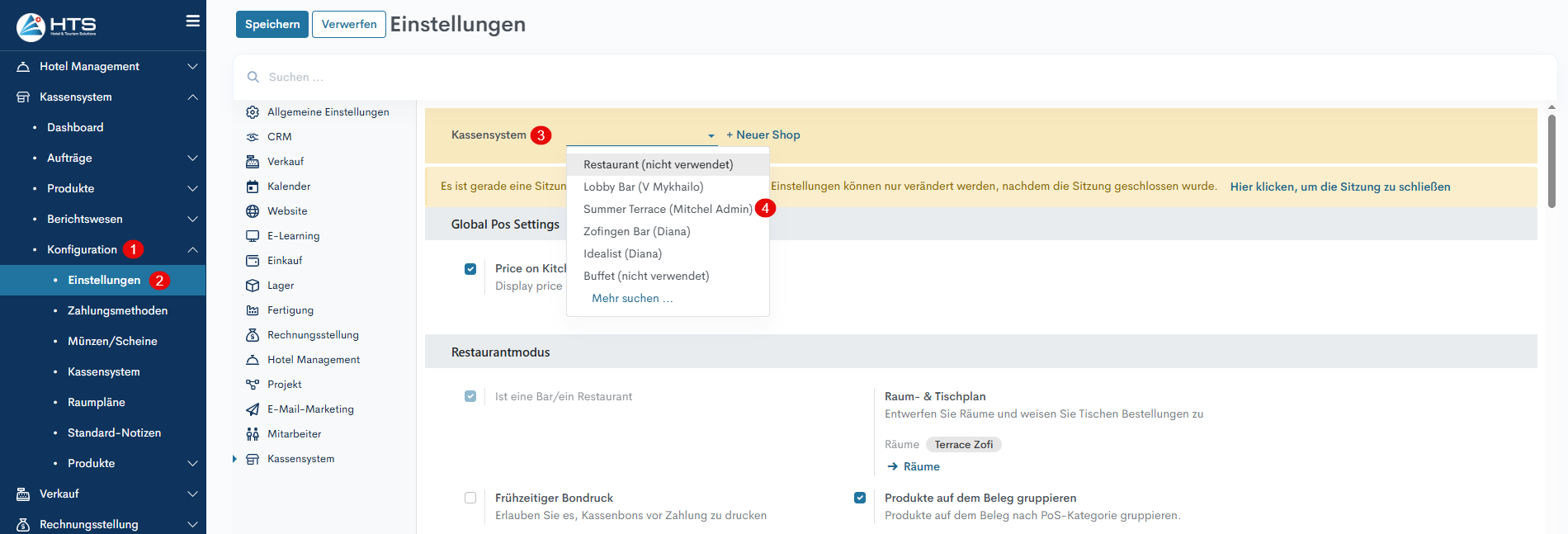
5.
Aktivieren Sie im Abschnitt «Kassensystem-Benutzeroberfläche» das Kontrollkästchen neben «Zur Reservation buchen». 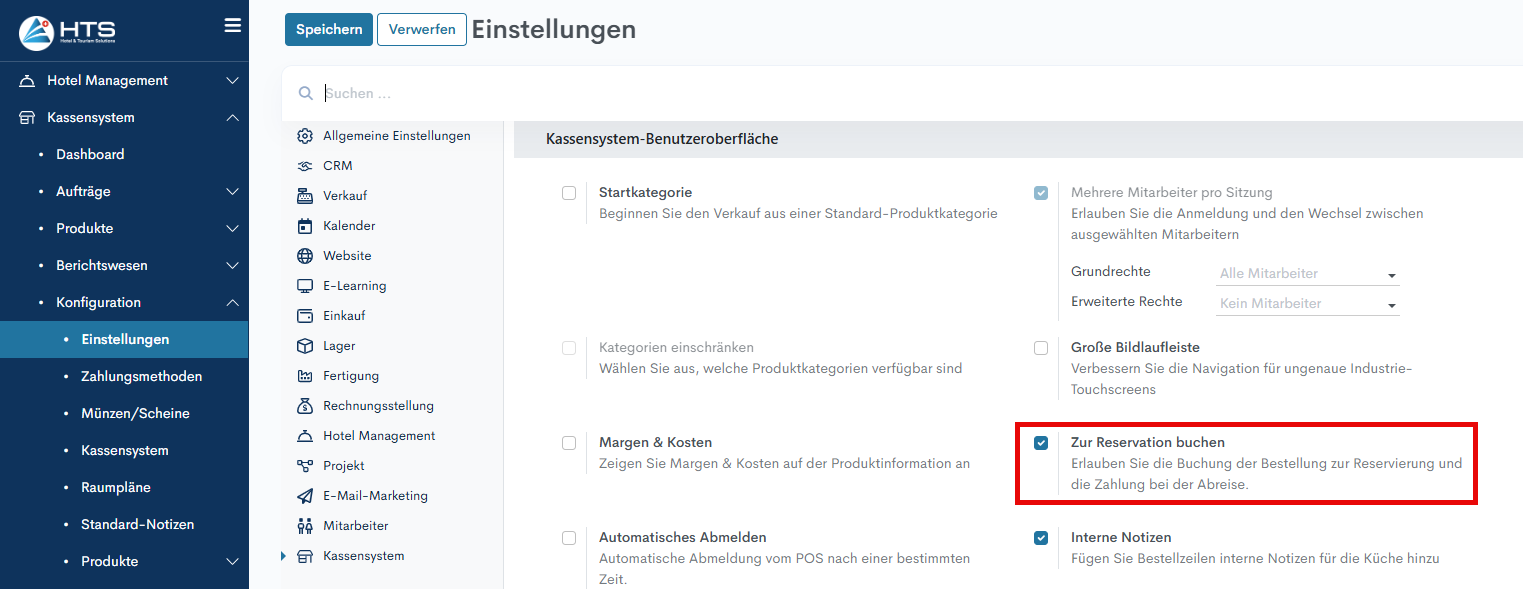
6. Änderungen speichern.
«Neue Sitzung» oder «Verkauf fortsetzen»
Nachdem alle erforderlichen Einstellungen vorgenommen wurden, wählen Sie, ob Sie eine neue Kassensitzung starten oder den Verkauf in der bestehenden Sitzung fortsetzen möchten:
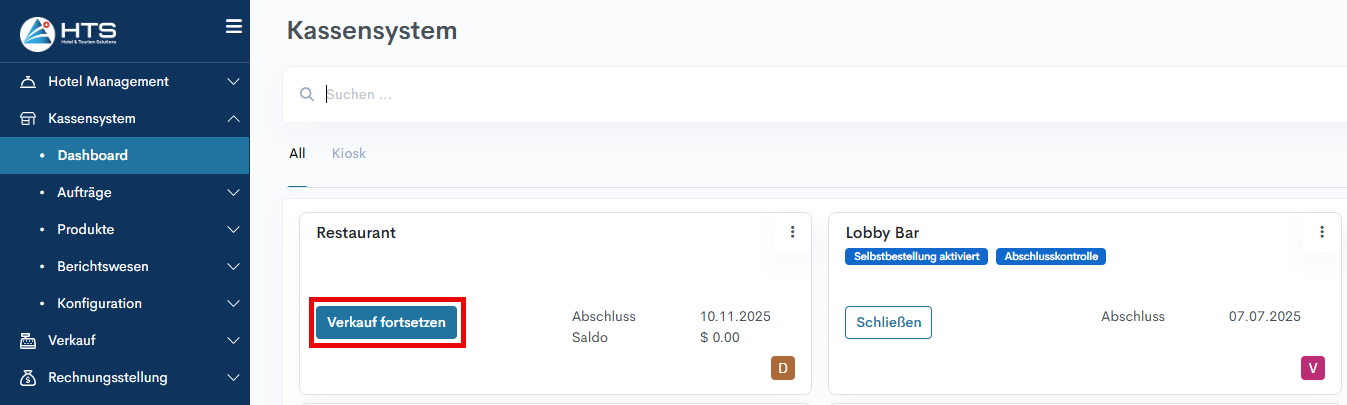
- Klicken Sie im Modul «Kassensystem» auf den Tab «Dashboard».
-
Wählen Sie dort das Kassensystem aus, in dem die vorherige Konfiguration vorgenommen wurde, und klicken Sie entweder auf «Verkauf fortsetzen», wenn bereits eine Sitzung geöffnet ist, oder auf «Neue Sitzung», um eine neue zu starten.
-
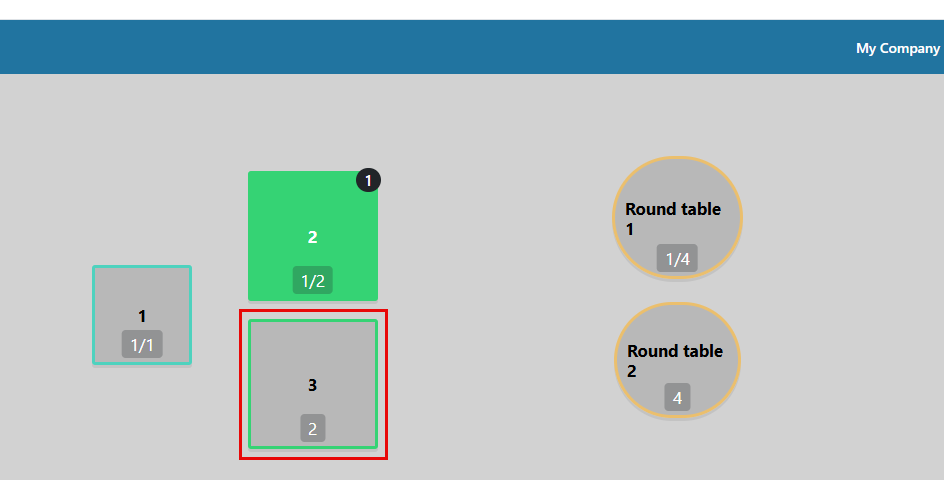
Wenn die Sitzung geöffnet ist, wählen Sie einen der vorhandenen Tische aus und klicken Sie darauf.
-
Suchen Sie die Schaltfläche «Zur Reservation buchen» in der Mitte des Navigationsmenüs.
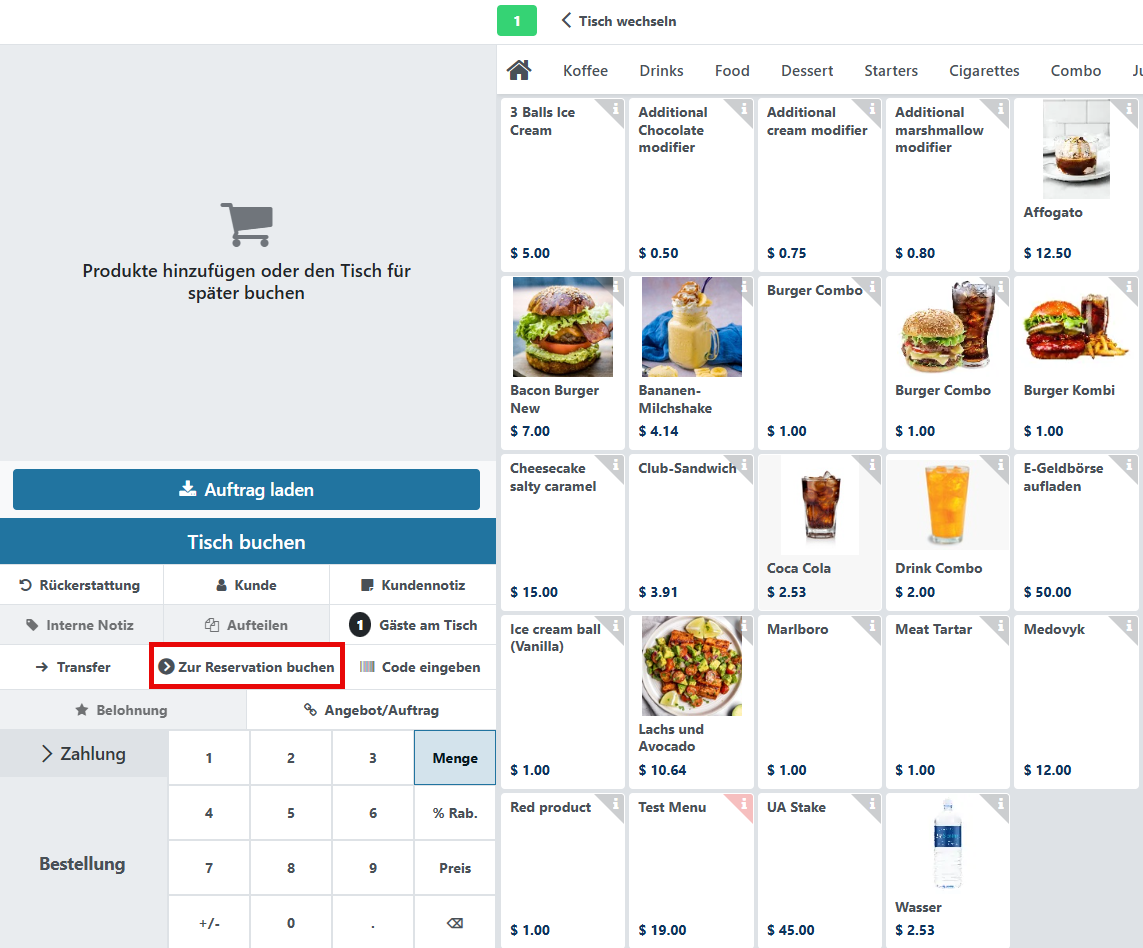
«Zur Reservation buchen»
Um eine Bestellung einer bestimmten Gäste- oder Gruppenreservation zuzuordnen, gehen Sie wie folgt vor:
-
Erstellen Sie eine Bestellung – klicken Sie einfach auf den gewünschten verfügbaren Artikel.
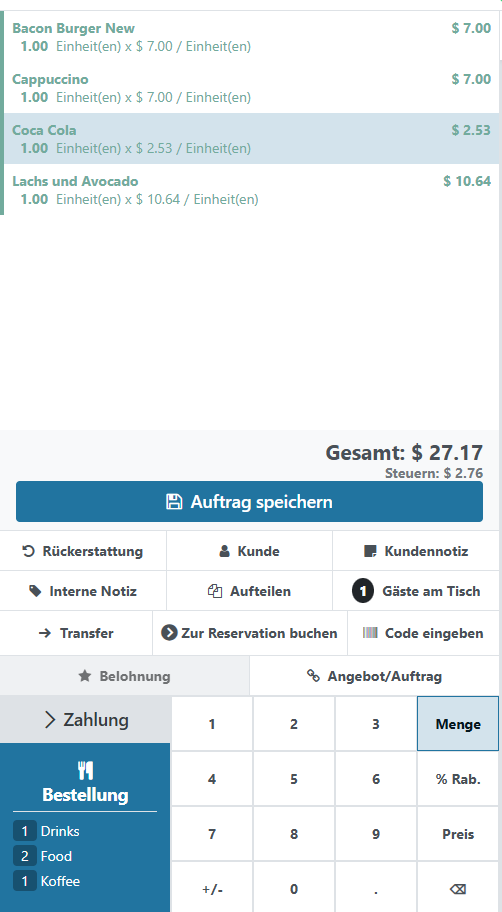
- Klicken Sie auf die Schaltfläche «Zur Reservation buchen».
- Wählen Sie im neuen Fenster aus der Liste die gewünschte Gäste- oder Gruppenreservation aus, der die Buchung zugeordnet werden soll.
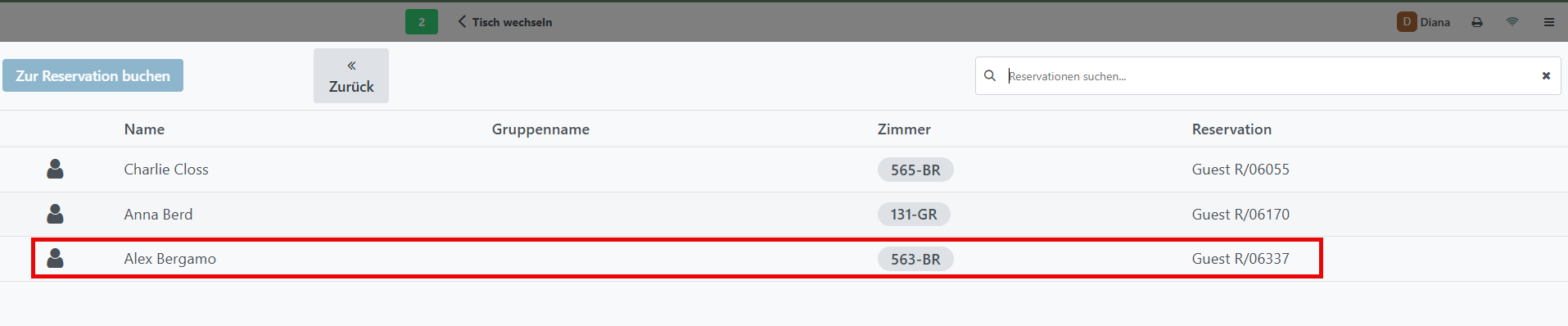
-
Sobald die Reservation gefunden wurde, wird die Schaltfläche «Zur Reservation buchen» oben links aktiv.
Klicken Sie darauf, um den Vorgang abzuschliessen – ein Pop-up erscheint und informiert Sie, dass die Bestellung erfolgreich der ausgewählten Reservation zugeordnet wurde.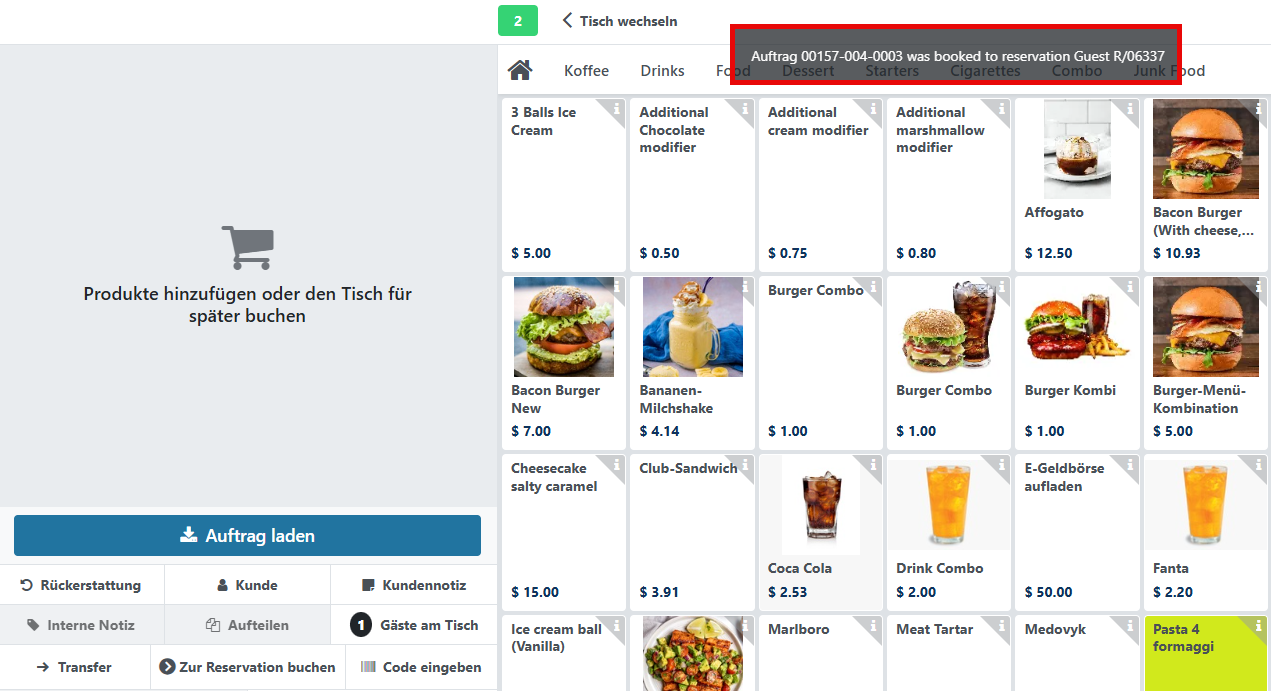
Standardmässig erstellt das System einen «Gebuchten»-Beleg im Kassensystem, der die folgenden zusätzlichen Felder enthält:
:
- Gastname – der Name des Gastes, auf dessen Reservation die Kassensystem-Bestellung gebucht wurde.
- Reservationsname – die Reservationsnummer, auf die die Kassensystem-Bestellung gebucht wurde.
- Unterschrift
– ein Feld, in dem der Gast seine Unterschrift hinterlassen soll.
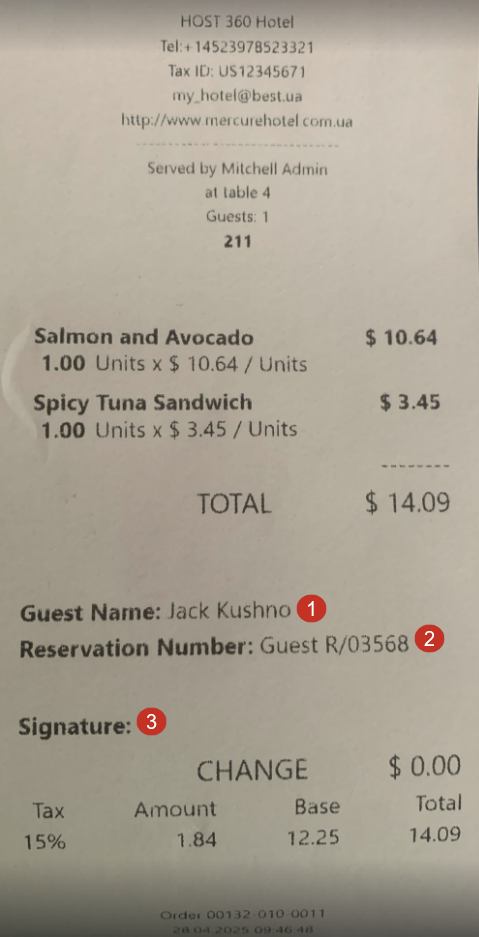
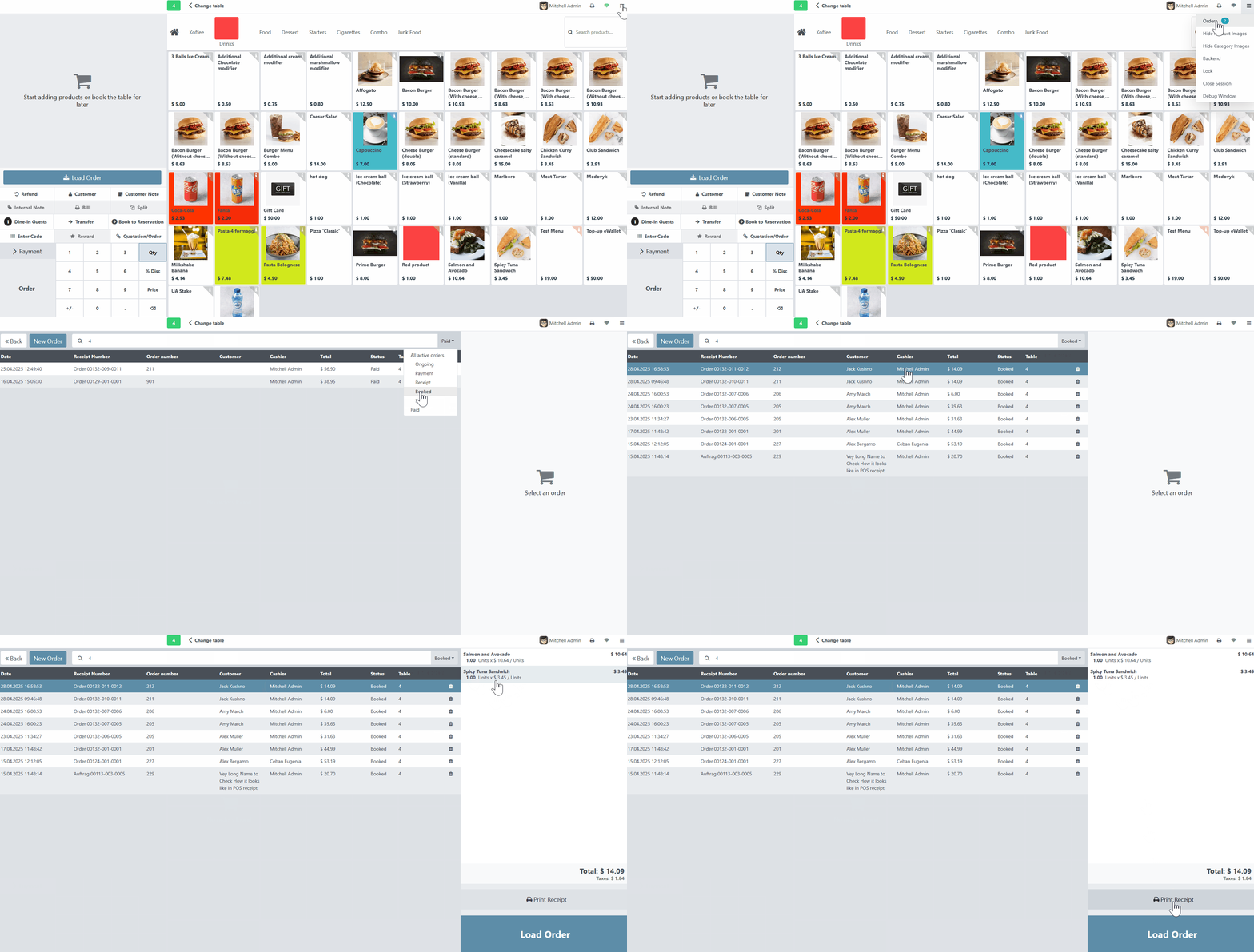
Zusätzlich besteht die Möglichkeit, diesen Beleg erneut zu drucken. Gehen Sie dazu wie folgt vor:
- Klicken Sie oben rechts auf das Menüsymbol.
- Wählen Sie in der Liste «Bestellungen».
- Wählen Sie im Filter die Option «Gebucht».
- Suchen Sie die gewünschte Bestellung und klicken Sie darauf.
- Klicken Sie auf die Schaltfläche «Beleg drucken».
[GIF]
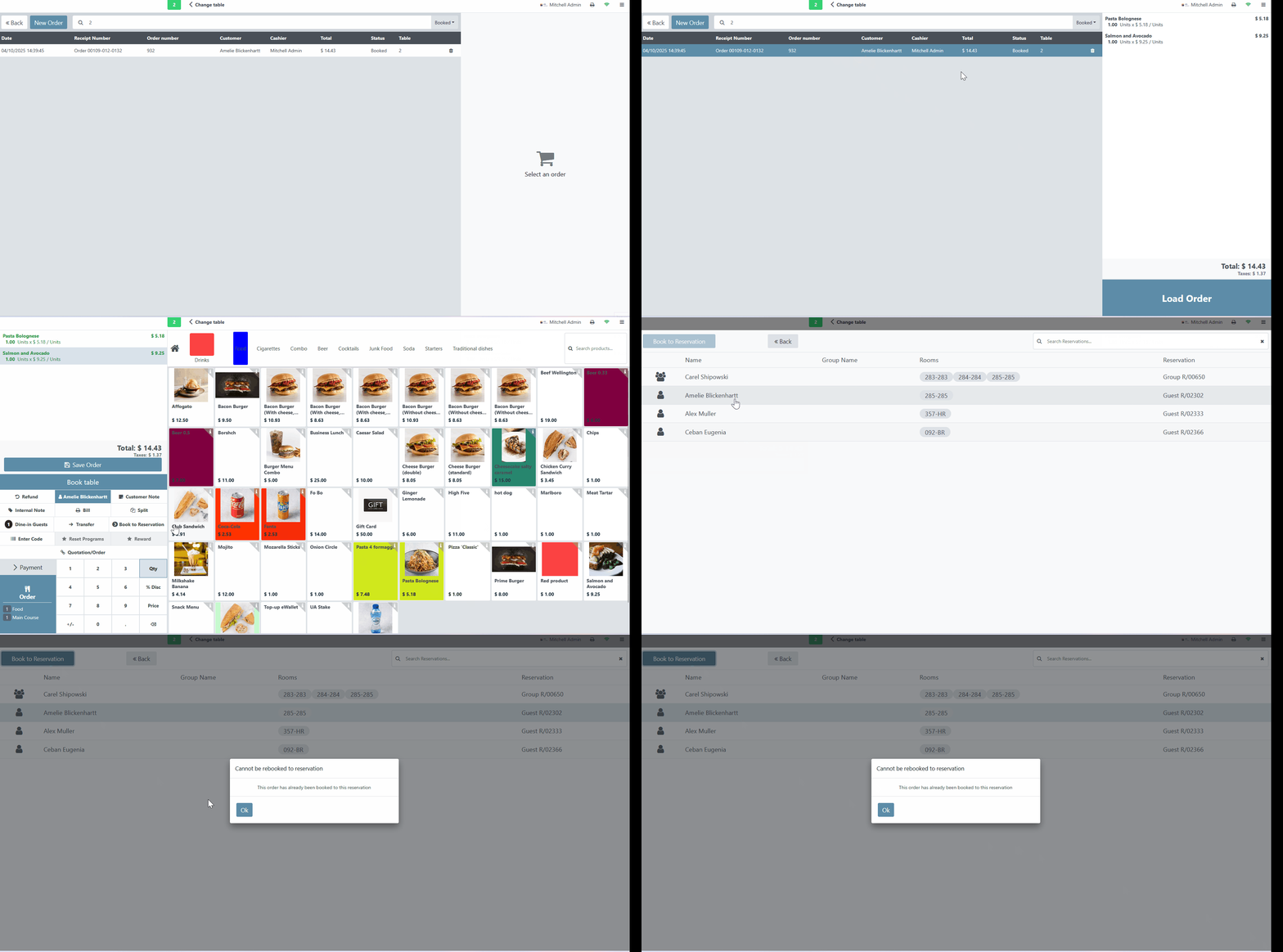
Eine bereits gebuchte Bestellung erneut buchen
Das Buchen einer Bestellung, die bereits gebucht wurde, ist nicht erlaubt.
Wenn versucht wird, dies dennoch durchzuführen, zeigt das System eine Warnmeldung an, um den Benutzer über diese Einschränkung zu informieren.
Reservation – Übersicht
Nachdem die Bestellung auf die ausgewählte Reservation gebucht wurde, hat diese Bestellung im Modul «Kassensystem» den Status «Zur Reservation gebucht».
Um die Korrektheit der Buchungen auf die Reservation zu überprüfen, gehen Sie wie folgt vor:
- Öffnen Sie im Modul «Hotelverwaltung» den Menüpunkt «Reservationen → Reservationen».
- Suchen und öffnen Sie die im Kassensystem gebuchte Reservation über die Suchleiste – die Suche funktioniert auch nach Gastname, Reservationsnummer oder Zimmernummer.
- Im Chatter finden Sie Informationen zur Bestellung – Belegnummer, alle Artikel, Gesamtpreis usw.
- Im Tab «Übersicht» wurde für jedes Produkt eine separate Zeile mit dem Präfix [POS] erstellt, die die entsprechende Menge und den Preis anzeigt.
[GIF]
Momentan sind keine Kommentare vorhanden.
, um als erster einen Kommentar zu hinterlassen.