Im Gegensatz zur kompakten Kanban-Karte enthält das Trace-Formular alle verfügbaren Felder und Details zum Trace. Es bietet volle Transparenz und Kontrolle über den Inhalt des Traces, einschließlich Zuständigkeit, Priorität, Zeitplanung, verknüpfter Dokumente und Anhänge. Die Nutzung des vollständigen Formulars ist wichtig, um alle Informationen vollständig einzugeben – besonders bei der Erstellung komplexer oder wiederkehrender Traces oder beim Verknüpfen des Traces mit anderen Einträgen im System.
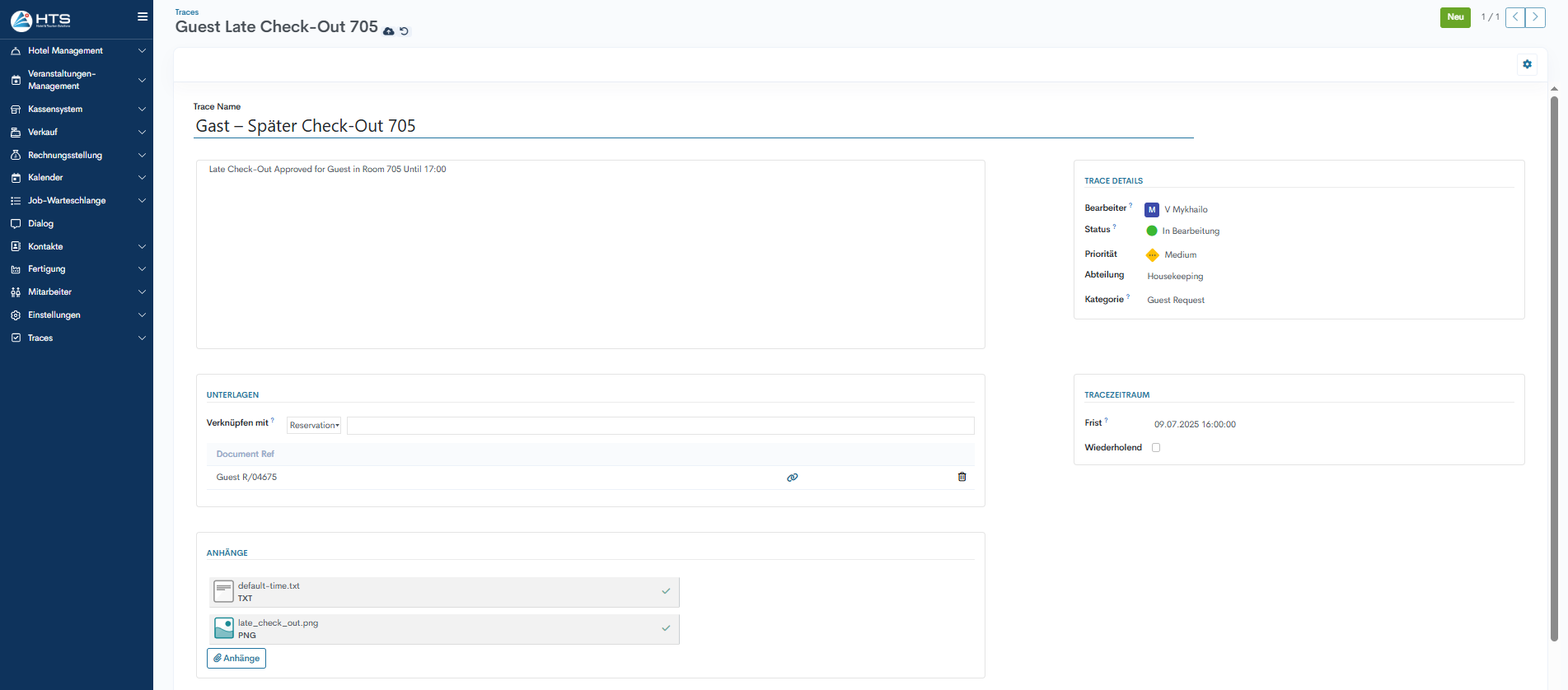
Aufbau des Trace-Formulars
Das Formular zur Erstellung eines Traces ist in mehrere Abschnitte unterteilt:
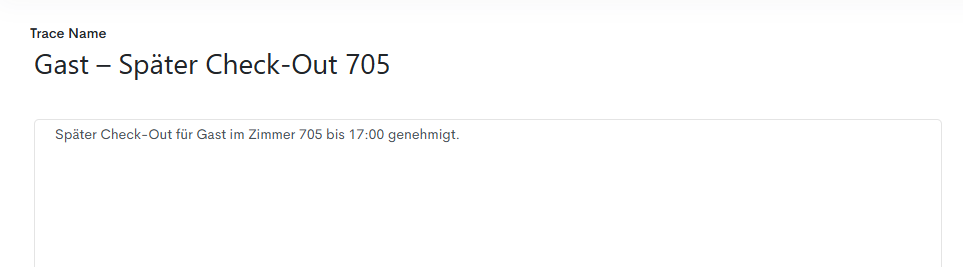
- Trace-Name – der Titel des Traces
-
Beschreibung – ein Textfeld unter dem Titel zum Hinzufügen weiterer Details oder Kontext
-
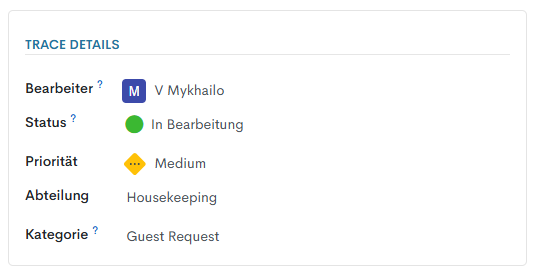
Trace-Details – Dieser Abschnitt enthält Felder zur Zuweisung des Traces, zur Einstellung von Status, Priorität, Abteilung und Kategorie.
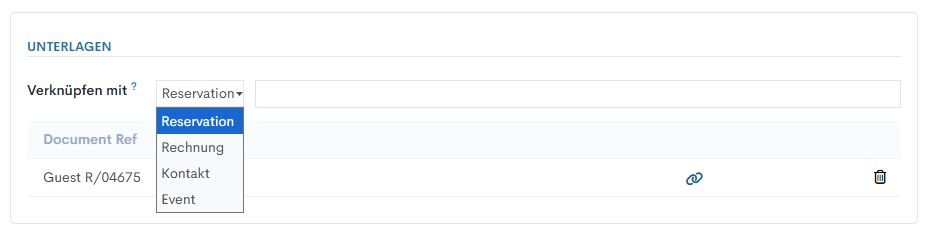
- Dokumente – Ermöglicht das Verknüpfen des Traces mit einer Reservierung, Rechnung, Veranstaltung oder einem Kontakt. Wenn ein Trace mit einem bestimmten Eintrag im System (z. B. Reservierung, Veranstaltung, Rechnung oder Kontakt) verknüpft ist, wird dieser in einer separaten Tabelle unter dem Abschnitt Dokumente angezeigt. Diese Tabelle enthält die folgenden Spalten:
Dokumenten-Referenz – zeigt die Referenznummer oder den Namen des verknüpften Eintrags (z. B. Reservierungsnummer, Rechnungsnummer, Kontaktname)
Link-Symbol – ermöglicht den schnellen Zugriff auf den zugehörigen Datensatz
Papierkorb-Symbol – ermöglicht das Entfernen des verknüpften Dokuments aus dem Trace
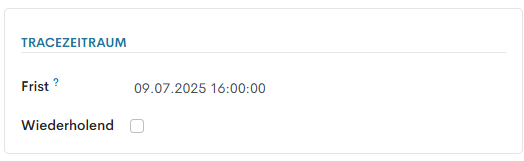
5. Tracezeitraum – Wird verwendet, um das Fälligkeitsdatum festzulegen oder den Trace als wiederkehrend zu konfigurieren (Informationen zur Wiederholungsoption werden in diesem Artikel bereitgestellt).
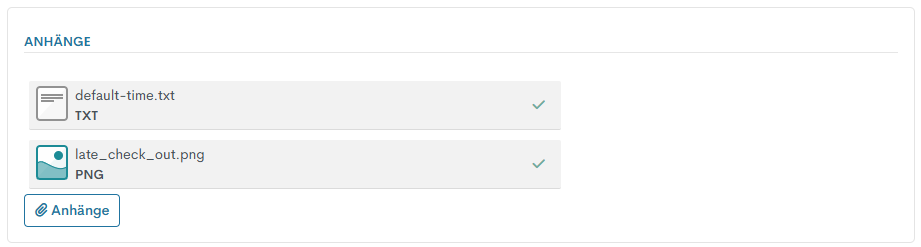
6. Anhänge – Ermöglicht das Hochladen von Dateien oder Bildern mit einer maximalen Dateigröße von 10 MB.
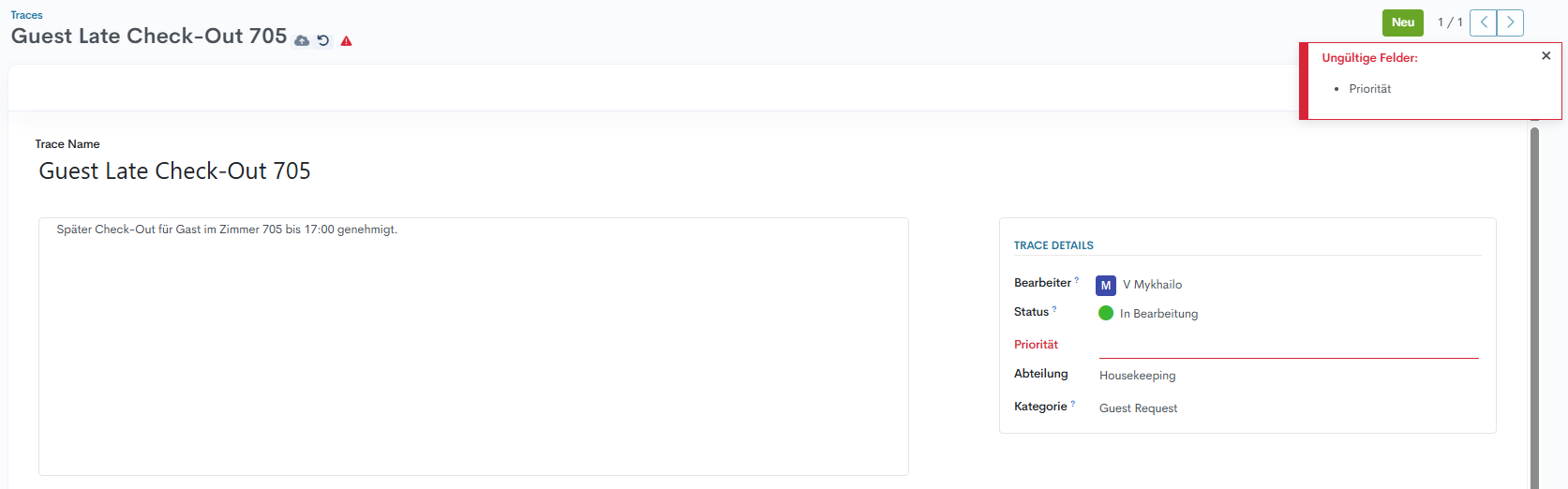
Vier Pflichtfelder müssen ausgefüllt werden, bevor der Trace gespeichert werden kann: Trace-Name, Priorität, Abteilung und Kategorie. Wenn eines dieser Felder leer bleibt, werden sie vom System rot markiert, um anzuzeigen, dass eine Eingabe erforderlich ist.
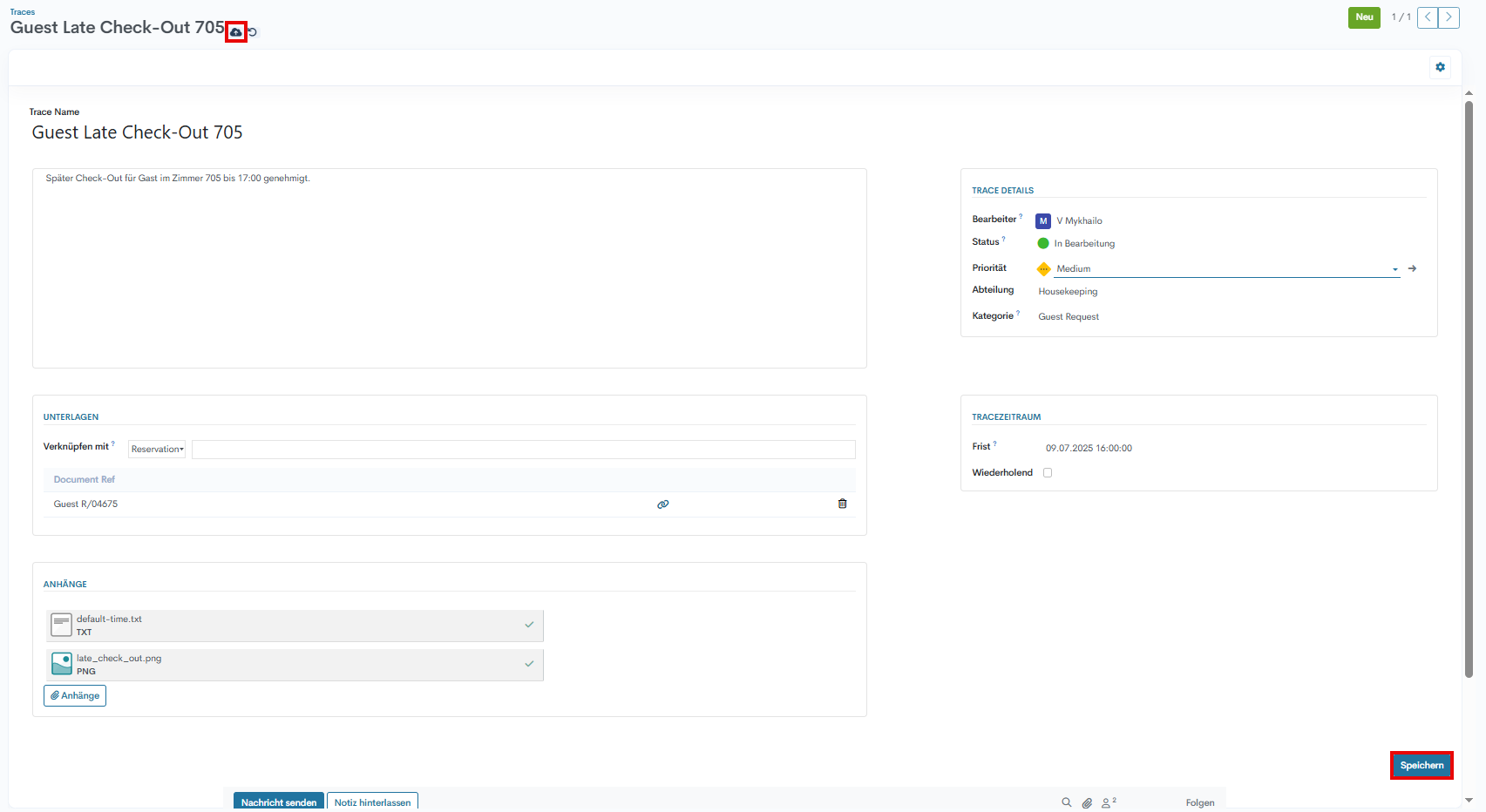
Nachdem alle Pflichtfelder ausgefüllt sind, können Sie den Trace speichern, indem Sie auf die Schaltfläche Speichern unten rechts klicken oder das Cloud-Speicher-Symbol oben links verwenden.
Momentan sind keine Kommentare vorhanden.
, um als erster einen Kommentar zu hinterlassen.